Un ordinateur lent n’est presque jamais une fatalité. Dans la majorité des cas, la cause tient à trop de programmes lancés au démarrage, à un disque dur saturé ou à un ventilateur encrassé. Face à un PC lent, que faire en premier ? Le plus efficace est de procéder dans l’ordre, du geste gratuit et immédiat jusqu’à l’intervention sur le matériel. Les conseils ci-dessous concernent surtout Windows, avec quelques repères pour macOS.
Les gestes classés par gain et par difficulté
Avant de détailler chaque étape, voici le tableau qui résume la marche à suivre. Commencez par le haut : les premières lignes coûtent zéro euro et règlent déjà la plupart des cas.
| Geste | Gain attendu | Difficulté | Coût |
|---|---|---|---|
| Redémarrer et fermer les applications en arrière-plan | Moyen | Très facile | Gratuit |
| Alléger le démarrage | Fort | Facile | Gratuit |
| Nettoyage de disque et désinstallation | Moyen à fort | Facile | Gratuit |
| Mises à jour et analyse antivirus | Variable | Facile | Gratuit |
| Dépoussiérage et ventilation | Fort si surchauffe | Moyenne | Quelques euros |
| Ajouter de la RAM | Fort en multitâche | Moyenne | 30 à 80 € |
| Passer du HDD au SSD | Très fort | Moyenne à élevée | 50 à 120 € |
| Réinitialisation ou réinstallation | Fort | Moyenne | Gratuit |
Les premiers gestes à faire tout de suite : redémarrer et alléger le démarrage
Le réflexe le plus banal est aussi le plus oublié : redémarrer. Un PC resté allumé des semaines accumule des processus bloqués et de la mémoire vive mal libérée. Un vrai redémarrage (pas une simple mise en veille) remet les compteurs à zéro. Sous Windows, pensez à désactiver le « démarrage rapide » si les lenteurs reviennent après chaque arrêt.
Si l’ordinateur met plusieurs minutes à devenir utilisable, le coupable est presque toujours le démarrage. Ouvrez le gestionnaire des tâches avec Ctrl + Maj + Échap, puis l’onglet « Applications de démarrage ». Désactivez tout ce qui n’a pas besoin de se lancer seul : lanceurs de jeux, logiciels de synchronisation secondaires, utilitaires des constructeurs. Vous ne supprimez rien, vous empêchez seulement leur lancement automatique, et vous pouvez revenir en arrière à tout moment.
Gestionnaire des tâches : la lecture en 30 secondes
Ouvrez l’onglet « Performances » pendant que la machine rame. Un disque à 100 % pointe vers un HDD à bout de souffle. Une mémoire au-dessus de 85 % signale un manque de RAM. Un processeur bloqué à 100 % avec un ventilateur bruyant évoque plutôt une surchauffe ou un programme gourmand.
Libérer les ressources : applications en arrière-plan et fichiers inutiles
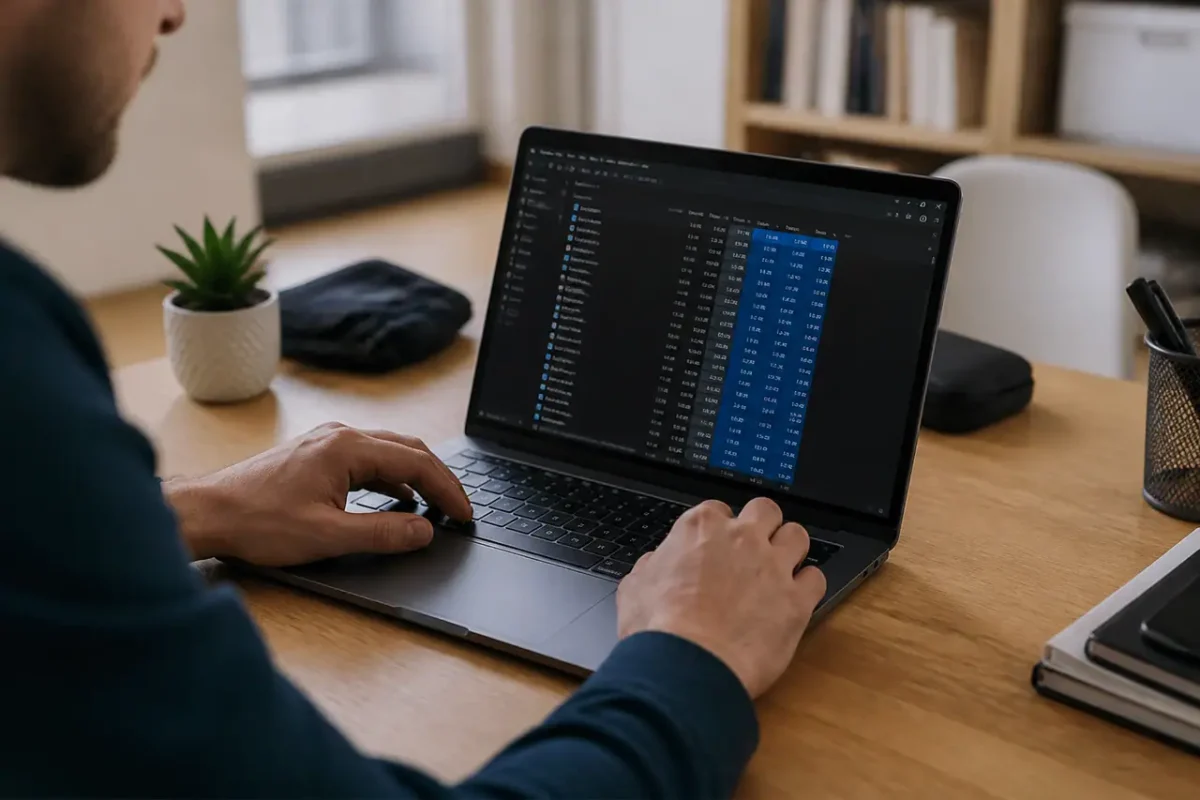
Retournez dans le gestionnaire des tâches, onglet « Processus », et triez par consommation de mémoire ou de processeur. Les navigateurs avec trente onglets ouverts, les anciens logiciels de visioconférence et les applications en arrière-plan oubliées sont les suspects habituels. Fermez ce qui ne sert pas, et repérez ceux qui reviennent systématiquement en tête du classement.
Côté stockage, un disque presque plein ralentit tout, surtout sur un disque dur classique. Lancez l’outil de nettoyage de disque de Windows pour supprimer les fichiers temporaires, le contenu de la corbeille et les anciens fichiers d’installation (notre guide détaille aussi comment effacer les fichiers indésirables sous Windows). Désinstallez ensuite les programmes que vous n’avez plus ouverts depuis un an. Gardez au moins 15 à 20 % d’espace libre sur le disque système.
Un mot sur la défragmentation, souvent citée à tort : elle n’a d’intérêt que sur un HDD. Ne défragmentez jamais un SSD, cela n’apporte aucun gain et use inutilement les cellules de mémoire. Windows gère d’ailleurs seul l’entretien adapté à chaque type de disque.
Nettoyer le matériel : poussière et ventilation
Sur un ordinateur portable de trois ou quatre ans, la poussière finit par boucher les grilles d’aération et le radiateur. Le processeur chauffe, puis ralentit volontairement sa cadence pour se protéger : c’est la fameuse surchauffe. Les signes qui ne trompent pas sont un ventilateur qui tourne fort pour rien, une coque brûlante et des ralentissements qui s’aggravent après quelques minutes d’utilisation.
Pour un tour de ménage de base, éteignez la machine, débranchez-la et soufflez de l’air sec dans les entrées d’air, par courtes impulsions et sans laisser le ventilateur tourner à vide. Sur un PC fixe, ouvrez le boîtier et dépoussiérez les filtres et les ventilateurs avec un pinceau. Sur un portable sous garantie, mieux vaut ne pas démonter la coque vous-même. Poser la machine sur un support rigide plutôt que sur un coussin ou une couette aide aussi beaucoup la ventilation.
Améliorer le matériel : RAM et passage au SSD
Quand les réglages ne suffisent plus, c’est souvent le matériel qui plafonne. Avec 4 Go de RAM, Windows 11 est à l’étroit dès qu’un navigateur et une application bureautique tournent ensemble. Passer à 8 Go, idéalement 16 Go, change nettement la fluidité en multitâche. Vérifiez d’abord le modèle exact de votre machine : certains portables ont la mémoire soudée et ne sont pas extensibles.
L’amélioration la plus spectaculaire reste le passage au SSD. Remplacer un disque dur mécanique par un SSD ramène le démarrage de plusieurs minutes à quelques dizaines de secondes, et les programmes s’ouvrent presque instantanément. L’opération se fait en clonant l’ancien disque ou en réinstallant le système sur le nouveau. Pensez à faire une sauvegarde complète avant toute manipulation, sur un disque externe ou un espace en ligne.
Réparer ou remplacer : le repère pour décider
Un PC de plus de dix ans, dont le processeur ne supporte plus les versions récentes de Windows, ne vaut généralement pas l’investissement. Il en va de même si la RAM n’est pas extensible et que le SSD est déjà installé : il ne reste alors plus grand-chose à améliorer. À l’inverse, un ordinateur de cinq à huit ans avec un HDD et 4 Go de mémoire vive retrouve une seconde jeunesse pour une centaine d’euros.
Mises à jour, antivirus et réinstallation : les solutions de dernier recours
Une mise à jour Windows en attente peut occuper le disque et le processeur en tâche de fond pendant des heures. Terminez-la, puis vérifiez que les pilotes (carte graphique, Wi-Fi, chipset) sont à jour via le Gestionnaire de périphériques ou le site du constructeur. Lancez ensuite une analyse complète avec Microsoft Defender : un malware, ou un logiciel publicitaire installé en même temps qu’un autre programme, peut consommer des ressources en continu.
Si rien n’y fait, la réinitialisation d’usine reste l’ultime levier. Dans les paramètres de Windows, l’option « Réinitialiser ce PC » permet de conserver ses fichiers ou de tout effacer. Une réinstallation propre élimine les années d’accumulation de logiciels et de réglages bancals. Comptez une bonne heure, sans oublier la sauvegarde préalable de vos documents, photos et mots de passe.
Sur un Mac, la logique est proche : examinez le Moniteur d’activité à la place du gestionnaire des tâches, retirez les éléments de connexion superflus et libérez de l’espace de stockage. Sur les modèles récents, la RAM et le SSD sont soudés, donc non remplaçables. Le gain tient alors surtout au rangement du disque et à la mise à jour de macOS.
En résumé, face à un ordinateur lent, avancez par paliers : redémarrage, démarrage allégé, nettoyage, dépoussiérage, puis matériel. La plupart des machines retrouvent un comportement correct avant même d’arriver à l’étape de la RAM ou du SSD.