Des lignes blanches, vertes, roses ou noires qui traversent soudain l’affichage, c’est le genre de défaut qui fait craindre le pire. Rassurez-vous, tous les cas ne se valent pas : certains se règlent en deux minutes, d’autres demandent un passage en atelier. Avant de sortir le moindre tournevis ou de réserver un rendez-vous, un test très court permet déjà de savoir à quoi vous avez affaire.
Le test de la capture d’écran pour trancher en 30 secondes
Quand des lignes verticales apparaissent sur l’écran de votre iPhone, prenez une capture d’écran (bouton latéral et volume haut en même temps sur un modèle avec Face ID, bouton latéral et bouton principal sur un modèle avec Touch ID). Ouvrez ensuite la photo dans l’application Photos et regardez-la.
Capture propre, écran rayé : le verdict est matériel
Une capture d’écran est fabriquée par le logiciel, avant l’envoi de l’image à la dalle. Si les lignes apparaissent aussi sur la capture, le souci vient d’iOS ou d’une application. Si la capture est nette alors que l’écran reste rayé, le défaut se situe dans la dalle d’écran, la nappe d’écran ou, plus rarement, la carte mère.
Ce test ne remplace pas un diagnostic en atelier, mais il oriente tout de suite la suite des opérations. Il vous évite aussi de remplacer un écran en bon état pour un simple bug logiciel.
Lignes verticales sur iPhone : les causes possibles
Quatre origines reviennent presque toujours. La première est un bug logiciel : un affichage figé, une mise à jour mal installée ou une application qui plante peuvent produire des bandes éphémères. Elles disparaissent souvent après un redémarrage ou changent d’aspect quand vous modifiez la luminosité.
La deuxième cause est une nappe d’écran défectueuse ou mal enclenchée. Cette fine connexion relie la dalle à la carte mère, et un choc ou une déformation du châssis suffit à la décaler. Les lignes sont alors souvent fixes, parfois accompagnées de zones qui ne répondent plus au toucher.
La troisième est la dalle elle-même. Sur un écran OLED, des pixels endommagés produisent une ligne colorée (verte, rose, violette) ou une ligne blanche qui s’élargit avec le temps. Enfin, la carte mère peut être en cause, notamment après une chute violente ou un contact avec un liquide, mais c’est l’hypothèse qu’on retient en dernier.
| Ce que vous observez | Cause la plus probable |
|---|---|
| Lignes visibles aussi sur la capture d’écran | Bug logiciel ou application en cause |
| Lignes qui apparaissent et disparaissent, parfois avec la luminosité | Nappe d’écran mal connectée ou affichage instable |
| Ligne colorée fixe qui grossit ou s’ajoute à d’autres | Dalle OLED endommagée |
| Écran noir ou affichage qui scintille après une chute ou de l’humidité | Carte mère ou connectique touchée |
Les premiers réflexes : redémarrage et mise à jour iOS
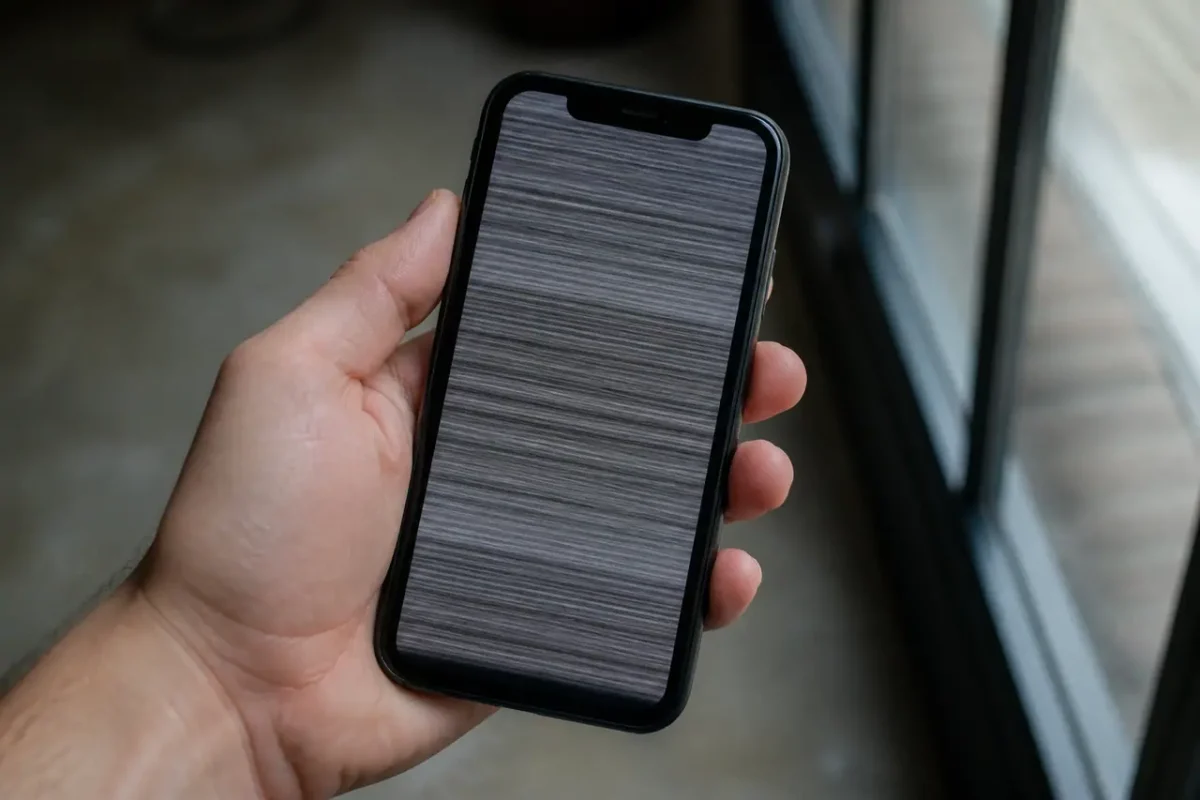
Si la capture d’écran montre les lignes, commencez par les gestes les plus doux. Un redémarrage forcé règle un grand nombre de bugs d’affichage. Sur un iPhone 8 ou plus récent, appuyez sur volume haut, relâchez, appuyez sur volume bas, relâchez, puis maintenez le bouton latéral jusqu’à l’apparition du logo Apple.
Passez ensuite à la mise à jour iOS : Réglages, Général, Mise à jour logicielle. Apple corrige régulièrement des défauts d’affichage dans ses versions, et un système à jour écarte une bonne partie des hypothèses logicielles. Pensez à lancer une sauvegarde avant, sur iCloud ou sur un ordinateur.
Si les lignes persistent, vous pouvez tester les étapes suivantes dans cet ordre :
- Désactiver la luminosité automatique et faire varier la luminosité à la main.
- Désinstaller l’application qui semble déclencher le défaut, si vous en repérez une.
- Restaurer l’iPhone depuis un ordinateur, après sauvegarde, pour exclure une corruption du système : notre guide pour réinitialiser un iPhone, même bloqué détaille les étapes.
Si les lignes restent après une restauration, le bug logiciel est quasiment exclu. À partir de là, inutile d’insister : le problème est physique.
Bug logiciel ou panne matérielle : comment trancher
Trois indices complètent le test de la capture. Premier indice : le moment d’apparition. Des lignes qui surgissent juste après une mise à jour iOS ou l’installation d’une application orientent vers le logiciel, alors que celles qui apparaissent sans raison, au fil des semaines, évoquent plutôt l’usure de la dalle.
Deuxième indice : le comportement dans le temps. Un défaut intermittent, qui change quand vous pressez légèrement le cadre ou que le téléphone chauffe, pointe vers une nappe d’écran ou une soudure fragile. Une ligne stable et nette, qui ne bouge jamais, signale plutôt une dalle abîmée.
Troisième indice : l’historique de l’appareil. Un iPhone déjà tombé, plié dans une poche ou passé par une réparation non Apple laisse souvent des séquelles qui n’apparaissent que plus tard. Le diagnostic doit donc tenir compte de ce passé, même si l’écran ne présente aucune fissure visible.
Lignes après un choc, une chute ou un remplacement d’écran
Après une chute, même sans vitre cassée, la dalle OLED ou la nappe d’écran peut avoir souffert. Les lignes verticales apparaissent parfois quelques heures ou quelques jours plus tard, quand la pression interne a fini de fragiliser un composant. Dans ce cas, aucune manipulation logicielle n’y changera quoi que ce soit.
Le cas d’un écran récemment remplacé mérite une attention particulière. Des lignes juste après la réparation indiquent souvent une nappe mal enclenchée ou une pièce de qualité médiocre. Retournez voir le réparateur rapidement, car la plupart des ateliers sérieux offrent une garantie sur la pièce et la main-d’œuvre.
Évitez de rouvrir l’appareil vous-même ou d’appuyer sur l’écran pour « remettre » la connexion. Vous risquez d’abîmer la nappe ou de rendre le diagnostic plus compliqué.
Réparer les lignes : remplacement d’écran, nappe ou carte mère

Dans la majorité des cas matériels, la solution est le remplacement d’écran : on change la dalle complète, ce qui élimine d’un coup les pixels défectueux et la nappe qui lui est associée. C’est la réparation iPhone la plus courante pour ce symptôme, et elle se fait en général dans la journée en atelier.
Si la nappe seule est en cause, certains réparateurs peuvent la reconnecter ou la remplacer, mais cette intervention délicate n’est pas toujours possible sans changer l’écran entier. Quand le diagnostic pointe la carte mère, la réparation devient plus technique, plus longue et parfois plus coûteuse que le prix d’un appareil d’occasion. Demandez un devis écrit avant toute intervention.
Pour choisir où aller, tout dépend de votre situation. Si votre iPhone est couvert par la garantie légale ou par AppleCare, passez d’abord par l’Apple Store ou un prestataire agréé : le service après-vente prend en charge un défaut de fabrication, mais pas un dommage causé par un choc. Hors garantie, un atelier indépendant peut proposer un tarif plus bas, à condition qu’il annonce clairement l’origine de la pièce.
La question de la pièce d’origine compte vraiment. Un écran non conforme peut dégrader la luminosité, la colorimétrie ou certaines fonctions comme True Tone, et iOS peut afficher un message sur une pièce non reconnue. Avant de payer, demandez la référence de l’écran posé et la durée de garantie, puis lisez notre guide pour choisir entre écran TFT, OLED ou d’origine.
Quand ne plus attendre
Une ligne qui apparaît, puis s’accompagne d’autres bandes, d’un affichage qui clignote ou d’une zone tactile morte, ne se résorbe presque jamais d’elle-même. Dès que le test de la capture d’écran écarte le logiciel, sauvegardez vos données tant que l’iPhone fonctionne encore, puis prenez rendez-vous pour un diagnostic. Plus vous attendez, plus le risque de perdre l’accès à l’écran, et donc à vos photos et à vos messages, augmente.