Vous lancez une vidéo, une musique ou un appel, et rien ne sort. Quand il n’y a plus de son sur un PC Windows 11, la cause se trouve dans la plupart des cas du côté des réglages ou du pilote, plus rarement du côté du matériel. Cette page traite le silence complet. Si votre problème est un son trop faible ou qui grésille, les pistes sont un peu différentes.
La méthode ci-dessous va du plus rapide au plus technique. Arrêtez-vous dès que le son revient.
Plus de son sur PC Windows 11 : les vérifications rapides à faire d’abord
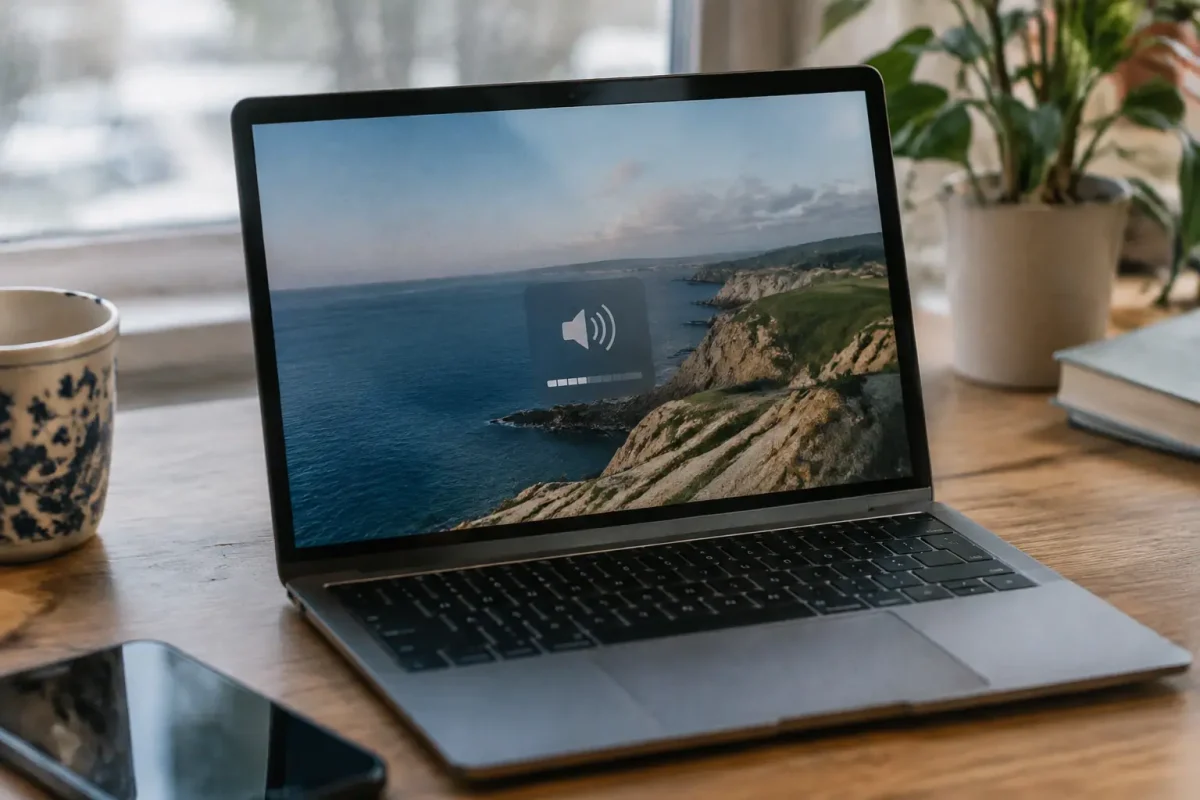
Commencez par le plus banal, car c’est souvent là que se cache le problème. Regardez l’icône de haut-parleur dans la barre des tâches : une croix ou une barre à zéro indique que le mode muet est activé ou que le volume système est au minimum. Cliquez dessus, remontez le curseur et vérifiez aussi le volume du casque ou des enceintes si elles ont leur propre molette.
Ensuite, contrôlez le périphérique de sortie audio. Dans le même panneau de volume, cliquez sur la petite flèche à droite du curseur : Windows liste les sorties disponibles (haut-parleurs, casque, écran HDMI, appareil Bluetooth). Il arrive que le système bascule sur un écran ou un casque déconnecté, et le son part alors dans le vide. Sélectionnez la bonne sortie et relancez votre lecture.
Troisième réflexe, le mixer de volume. Faites un clic droit sur l’icône de haut-parleur, puis ouvrez le mélangeur de volume. Chaque application y possède son propre curseur, et un navigateur ou un lecteur vidéo peut se retrouver coupé alors que le reste du système fonctionne. Si rien n’y change, un redémarrage complet du PC (et non une simple mise en veille) règle déjà un bon nombre de blocages temporaires.
Par où commencer selon votre situation
| Ce que vous constatez | Piste à suivre |
|---|---|
| Pas de son dans une seule application | Mixer de volume, réglages de l’application |
| Pas de son nulle part, mais l’icône indique un périphérique | Sortie audio, améliorations audio, format audio |
| Icône avec une croix rouge ou « aucun périphérique » | Pilote audio, services audio Windows |
| Son disparu après une mise à jour | Restauration du pilote ou de la mise à jour |
| Casque ou enceintes muets sur un autre appareil aussi | Panne matérielle probable |
Lancer l’utilitaire de résolution des problèmes audio
Windows 11 embarque un outil de dépannage qui détecte les erreurs courantes : service arrêté, périphérique désactivé, mauvaise sortie par défaut. Ouvrez les Paramètres Windows, allez dans Système, puis Son, et cliquez sur l’option de dépannage proposée en bas de la liste des périphériques de sortie. Vous pouvez aussi passer par Système, Résoudre les problèmes, Autres utilitaires de résolution des problèmes, puis lancer « Lecture audio ».
L’utilitaire pose quelques questions, teste chaque sortie et applique une correction quand il en trouve une. Même s’il conclut qu’il n’a rien détecté, notez ce qu’il affiche : un message sur un périphérique désactivé ou un pilote introuvable oriente directement la suite.
Désactiver les améliorations audio et modifier le format audio
Certains pilotes appliquent des effets (égaliseur, spatialisation, renforcement des basses) qui entrent parfois en conflit avec Windows et coupent le son. Dans Paramètres, Système, Son, cliquez sur votre périphérique de sortie et réglez l’option d’amélioration audio sur « Désactivé ». Testez immédiatement avec une vidéo ou le bouton de test proche de ce réglage.
Si le silence persiste, essayez un autre format audio. Sur la même page, repérez la fréquence et la profondeur de bits (par exemple 24 bits, 48 000 Hz) et choisissez une valeur différente, comme 16 bits, 44 100 Hz ou 48 000 Hz. Un format que la carte son ou l’enceinte ne gère pas peut suffire à produire un silence total.
Dans le Panneau de configuration, rubrique Son, propriétés de votre sortie, onglet Avancé, vous pouvez aussi décocher l’option qui autorise les applications à prendre le contrôle exclusif de la carte son. Une application mal fermée qui garde la main bloque parfois toute lecture ailleurs.
Mettre à jour, restaurer ou réinstaller le pilote audio et redémarrer les services audio
Quand l’icône de volume affiche une croix rouge ou qu’aucun périphérique n’apparaît, le pilote audio est le suspect numéro un. Ouvrez le Gestionnaire de périphériques (clic droit sur le menu Démarrer) et déployez la catégorie « Contrôleurs son, vidéo et jeu ». Un petit triangle jaune ou une flèche vers le bas sur votre carte son signale un problème.
Faites un clic droit sur le périphérique, puis choisissez « Mettre à jour le pilote ». Si le son a disparu juste après une mise à jour Windows, ouvrez plutôt les propriétés, onglet Pilote, et cliquez sur « Restaurer le pilote » quand le bouton est disponible. En dernier recours, désinstallez le périphérique, redémarrez le PC et laissez Windows le réinstaller seul. Sur un portable, le pilote du constructeur (Dell, HP, Lenovo, Asus) est souvent plus fiable que le pilote générique.
Redémarrer les services audio Windows
Si le pilote semble sain, vérifiez les services. Tapez « services.msc » dans le menu Démarrer, puis contrôlez ces trois services : leur état doit être « En cours d’exécution » et leur type de démarrage « Automatique ».
- Windows Audio
- Windows Audio Endpoint Builder
- Appel de procédure distante (RPC)
Faites un clic droit sur Windows Audio puis choisissez « Redémarrer ». Le second service redémarre généralement avec lui. Fermez la fenêtre et retestez.
Le test de 30 secondes pour trancher entre logiciel et matériel
Branchez un autre casque sur la prise jack, ou testez vos enceintes sur un téléphone. Si l’appareil fonctionne ailleurs mais reste muet sur le PC, le problème vient du système ou de la carte son. S’il reste muet partout, c’est lui le coupable.
Tester le matériel et les cas particuliers (HDMI, Bluetooth, mise à jour Windows, PC portable)
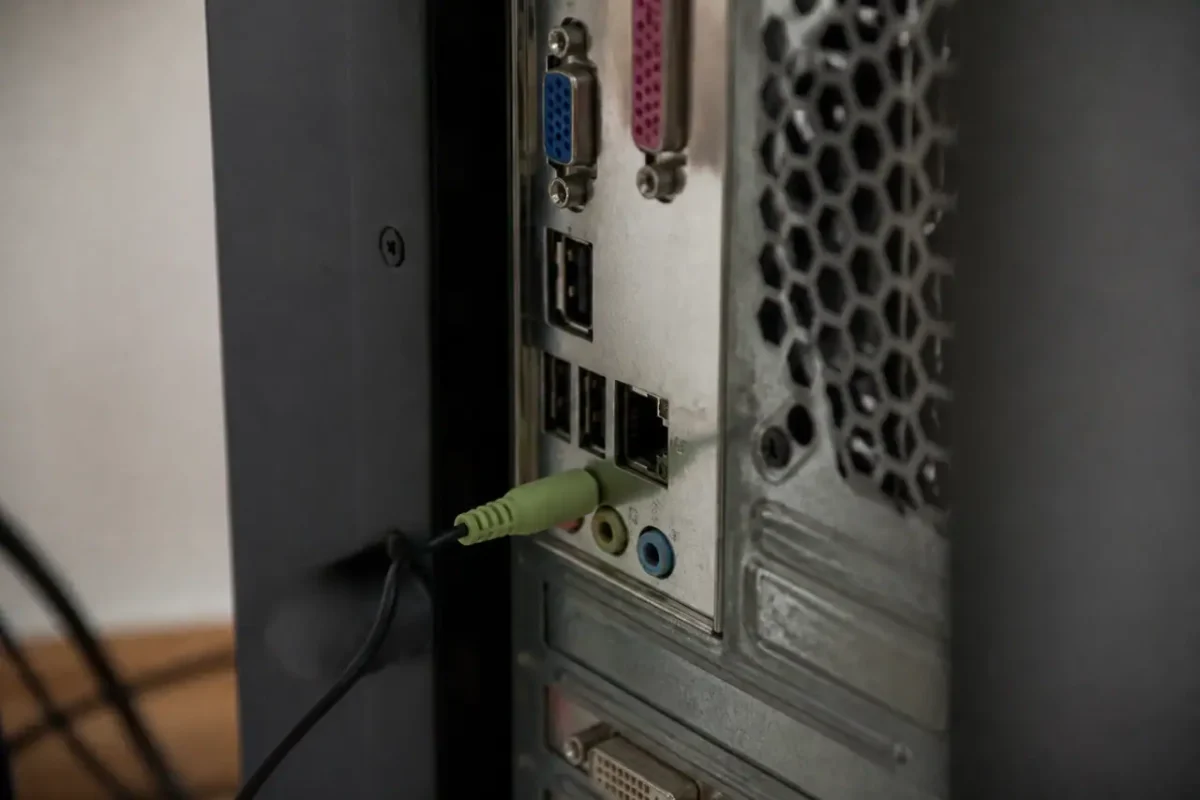
Côté matériel, vérifiez d’abord les branchements : prise jack bien enfoncée, câble non plié, enceintes alimentées, bonne prise utilisée (la verte pour la sortie son sur un PC fixe). Essayez un port USB différent pour un casque USB. Si le son passe sur une sortie USB ou Bluetooth mais pas sur la prise jack, la carte son intégrée ou son connecteur est probablement en cause.
Avec un écran branché en HDMI, Windows peut choisir les haut-parleurs de l’écran comme sortie par défaut. Contrôlez alors le volume de l’écran lui-même et sélectionnez les bonnes enceintes dans la liste des sorties. Pour un casque ou une enceinte Bluetooth, supprimez l’appareil dans Paramètres, Bluetooth et appareils, puis refaites l’association : une connexion « active » peut très bien ne transmettre aucun son.
Si le silence est apparu juste après une mise à jour Windows, deux options existent. Vous pouvez désinstaller la mise à jour récente depuis Windows Update, Historique des mises à jour, ou utiliser une restauration du système vers un point antérieur au problème. C’est souvent la méthode la plus directe quand le pilote restauré ne suffit pas.
Sur un PC portable, vérifiez aussi la touche de coupure du son (souvent associée à Fn) et les logiciels audio du constructeur, qui ont leurs propres réglages. Si le Gestionnaire de périphériques ne montre plus du tout de carte son, même après réinstallation, elle est peut-être désactivée dans le BIOS ou défaillante : à ce stade, une enceinte ou un casque USB permet de continuer à travailler en attendant une réparation.
Enfin, si le son fonctionne partout sauf dans le navigateur, regardez l’onglet concerné (une icône de haut-parleur barrée signale un onglet mis en sourdine) et testez un autre navigateur. Les sons système, comme le bip de notification, se règlent dans Paramètres, Système, Son, Plus de paramètres de son, onglet Sons.