Un site qui refuse de s’ouvrir alors que le Wi-Fi fonctionne, une page qui met des secondes à démarrer, un contenu bloqué par votre opérateur : dans bien des cas, c’est le DNS qui est en cause. Ce système traduit les noms de sites en adresses IP, et celui de votre fournisseur d’accès n’est pas toujours le plus rapide ni le plus fiable. Heureusement, changer DNS Android prend moins de deux minutes, à condition de savoir dans quel menu aller.
Il existe deux méthodes. La première modifie le serveur DNS d’un réseau Wi-Fi précis. La seconde, le DNS privé, s’applique à tout le téléphone, en Wi-Fi comme en données mobiles, mais exige Android 9 ou une version plus récente.
Comment changer ses DNS sur Android via le Wi-Fi
Cette méthode fonctionne sur tous les smartphones, y compris les plus anciens. Elle ne concerne que le réseau Wi-Fi que vous modifiez : sur un autre réseau, il faudra recommencer (et retrouver son mot de passe Wi-Fi si besoin). Voici la procédure générale :
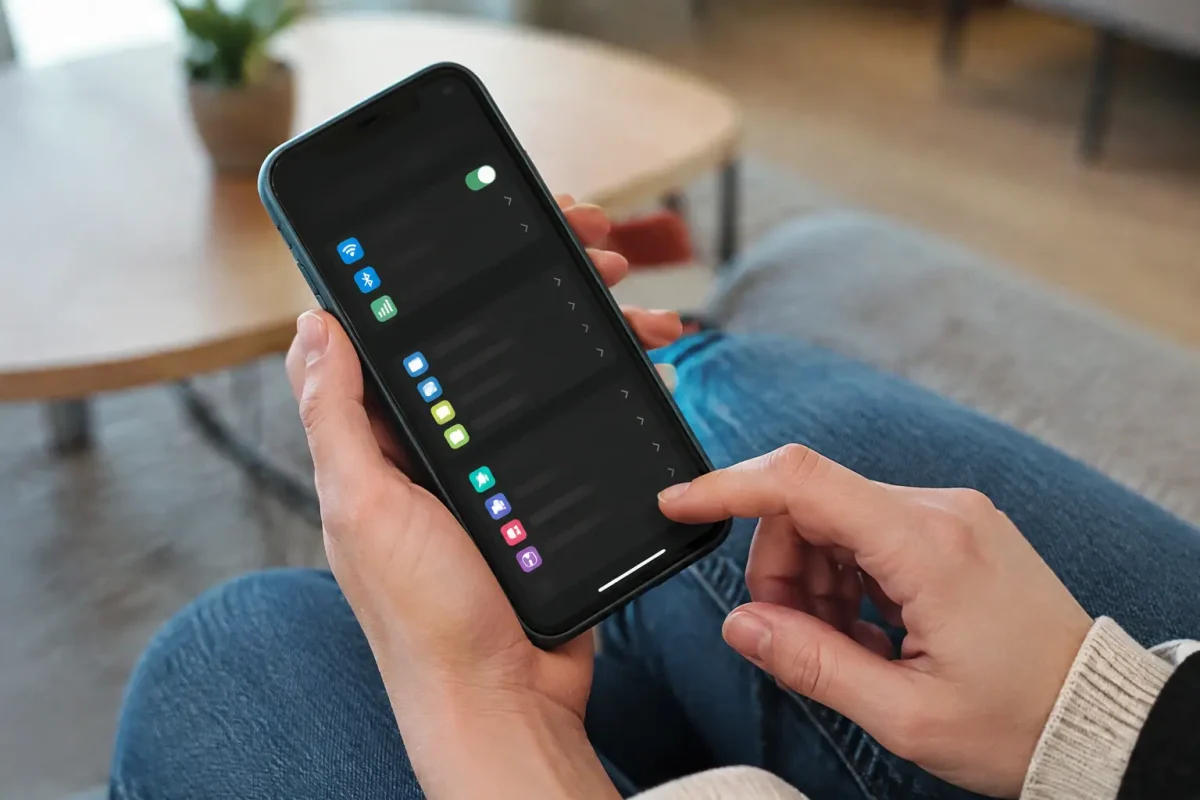
- Ouvrez les Paramètres Android, puis la section Wi-Fi (ou Réseau et Internet).
- Touchez l’engrenage à côté de votre réseau Wi-Fi, ou maintenez le doigt sur son nom et choisissez « Modifier le réseau ».
- Déroulez les Options avancées, puis ouvrez Paramètres IP et passez de DHCP à Statique.
- Renseignez DNS 1 et DNS 2 avec les adresses du serveur choisi, par exemple 1.1.1.1 et 1.0.0.1.
- Laissez l’adresse IP et la passerelle telles qu’elles sont préremplies, puis enregistrez.
Le passage en IP statique est la contrainte de cette méthode : Android n’affiche les champs DNS qu’à ce moment-là. Si l’adresse IP ou la passerelle est vide ou erronée, la connexion tombe. Notez les valeurs affichées avant de modifier quoi que ce soit.
Les intitulés varient d’un constructeur à l’autre. Sur un Pixel, allez dans Réseau et Internet, Internet, l’engrenage du réseau, le crayon de modification, puis Options avancées. Sur un Samsung, le trajet est Connexions, Wi-Fi, l’engrenage du réseau, Afficher plus, puis Paramètres IP. Chez Xiaomi, ouvrez Wi-Fi, touchez la flèche à droite du réseau connecté et cherchez Paramètres IP.
Quel serveur DNS choisir sur Android ?
Le choix dépend de ce que vous cherchez : la vitesse, la confidentialité ou un filtrage des sites dangereux. Aucun serveur n’est le meilleur partout, car le temps de réponse varie selon votre région et votre opérateur. Le tableau ci-dessous résume les options les plus courantes.
| Fournisseur | Adresses IP | Nom d’hôte (DNS privé) | Point fort |
|---|---|---|---|
| Google DNS | 8.8.8.8 / 8.8.4.4 | dns.google | Stabilité, disponibilité |
| Cloudflare | 1.1.1.1 / 1.0.0.1 | one.one.one.one | Rapidité, politique de confidentialité stricte |
| Quad9 | 9.9.9.9 / 149.112.112.112 | dns.quad9.net | Blocage des domaines malveillants |
| OpenDNS | 208.67.222.222 / 208.67.220.220 | Non applicable | Filtrage de contenus configurable |
| FDN | 80.67.169.12 / 80.67.169.40 | Non applicable | Association française, sans filtrage |
Pour la vitesse de connexion, Cloudflare et Google sont rarement battus. Si la confidentialité compte davantage, Cloudflare et FDN sont les plus souvent cités. Quad9 convient à ceux qui veulent une protection contre le hameçonnage sans rien installer.
DNS privé Android ou application : les alternatives

Le DNS privé est l’option la plus propre sur Android 9 et supérieur. Il chiffre les requêtes et s’applique partout, sans toucher à l’adresse IP du téléphone. Sur Pixel, ouvrez Paramètres, Réseau et Internet, puis DNS privé. Sur Samsung, le menu se trouve dans Connexions, Plus de paramètres de connexion. Chez Xiaomi, cherchez Connexion et partage.
Choisissez « Nom d’hôte du fournisseur de DNS privé » et saisissez uniquement un nom, jamais une adresse IP : dns.google, one.one.one.one ou dns.quad9.net. Validez, puis ouvrez une page dans votre navigateur pour vérifier que la connexion tient. Si un message indique que le DNS privé est inaccessible, le nom est mal saisi ou le réseau bloque ce type de requête.
Les applications comme 1.1.1.1 de Cloudflare ou Intra proposent la même chose en un bouton. Elles passent par un VPN local, ce qui occupe l’icône de clé dans la barre d’état et peut entrer en conflit avec un vrai VPN. Pour un usage durable, le réglage natif reste préférable.
Pourquoi le DNS de la box ne change rien à la TV
Le réglage fait sur votre téléphone ne touche que cet appareil. Pour une Wi-Fi TV ou box, il faut modifier les DNS dans l’interface du routeur ou dans les réglages réseau de la télévision elle-même.
Revenir aux DNS par défaut et dépanner une panne
Pour annuler un changement via le Wi-Fi, retournez dans les Options avancées du réseau et repassez Paramètres IP sur DHCP. Les DNS automatiques de votre fournisseur reviennent aussitôt. Pour le DNS privé, sélectionnez « Automatique » ou « Désactivé » dans le même menu que précédemment.
En cas de panne internet chez Free, Orange ou un autre opérateur, le symptôme classique est un Wi-Fi connecté, des applications qui chargent dans le vide et des sites qui ne s’ouvrent pas. Si les serveurs DNS de l’opérateur sont touchés, passer sur 1.1.1.1 ou 8.8.8.8 rétablit souvent l’accès en quelques secondes. Cela ne répare pas la panne elle-même, mais cela contourne le DNS défaillant.
Quand rien ne s’améliore après le changement, vérifiez quelques points. Désactivez puis réactivez le Wi-Fi, redémarrez le téléphone, videz le cache du navigateur, et assurez-vous qu’aucun VPN ou application DNS ne reste actif en arrière-plan. Si la lenteur persiste sur tous les serveurs testés, le problème vient plutôt de la box ou du signal que de la résolution de noms.
Pour la plupart des utilisateurs, le plus simple reste d’activer le DNS privé avec one.one.one.one ou dns.google, puis de ne plus y toucher. Et si un réseau précis pose problème, le réglage Wi-Fi manuel reste là pour une correction ciblée.