Vous venez de recevoir un fichier .zip par email, ou vous avez téléchargé une archive depuis un site, et impossible de voir ce qu’elle contient. Dézipper un fichier consiste à extraire son contenu compressé pour retrouver les documents, photos ou programmes qu’il renferme. Sur Windows, un clic droit suivi de la commande Extraire tout suffit dans la majorité des cas.
Comment dézipper un fichier sous Windows
Sous Windows 10 comme sous Windows 11, la procédure reste la même. Ouvrez l’Explorateur de fichiers, repérez l’archive et suivez les étapes ci-dessous.
- Faites un clic droit sur le fichier zip.
- Choisissez Extraire tout dans le menu contextuel.
- Validez le dossier de destination proposé, ou cliquez sur Parcourir pour en choisir un autre.
- Cochez la case qui affiche les fichiers extraits à la fin, puis cliquez sur Extraire.
Le double-clic ouvre déjà l’archive
Sous Windows 11, un double-clic sur un dossier compressé l’ouvre comme un dossier classique. Vous pouvez alors glisser-déposer uniquement les fichiers utiles vers un autre emplacement, sans extraire toute l’archive.
Dézipper un fichier sur Mac, Linux ou smartphone
Sur Mac, le Finder décompresse l’archive dès qu’on double-clique dessus. Un nouveau dossier apparaît à côté du fichier d’origine, portant le même nom. Sous Linux, le gestionnaire de fichiers propose en général un clic droit « Extraire ici ». Ceux qui préfèrent le terminal peuvent taper la commande unzip suivie du nom de l’archive, ce qui restitue le contenu dans le dossier courant.
Sur smartphone, les archives sont aussi prises en charge. Sur Android, l’application Fichiers ouvre le .zip et propose de l’extraire dans un dossier. Sur iPhone, l’app Fichiers décompresse l’archive lorsqu’on appuie dessus, et le contenu s’affiche dans un nouveau dossier sur l’appareil.
Dézipper un fichier protégé par mot de passe
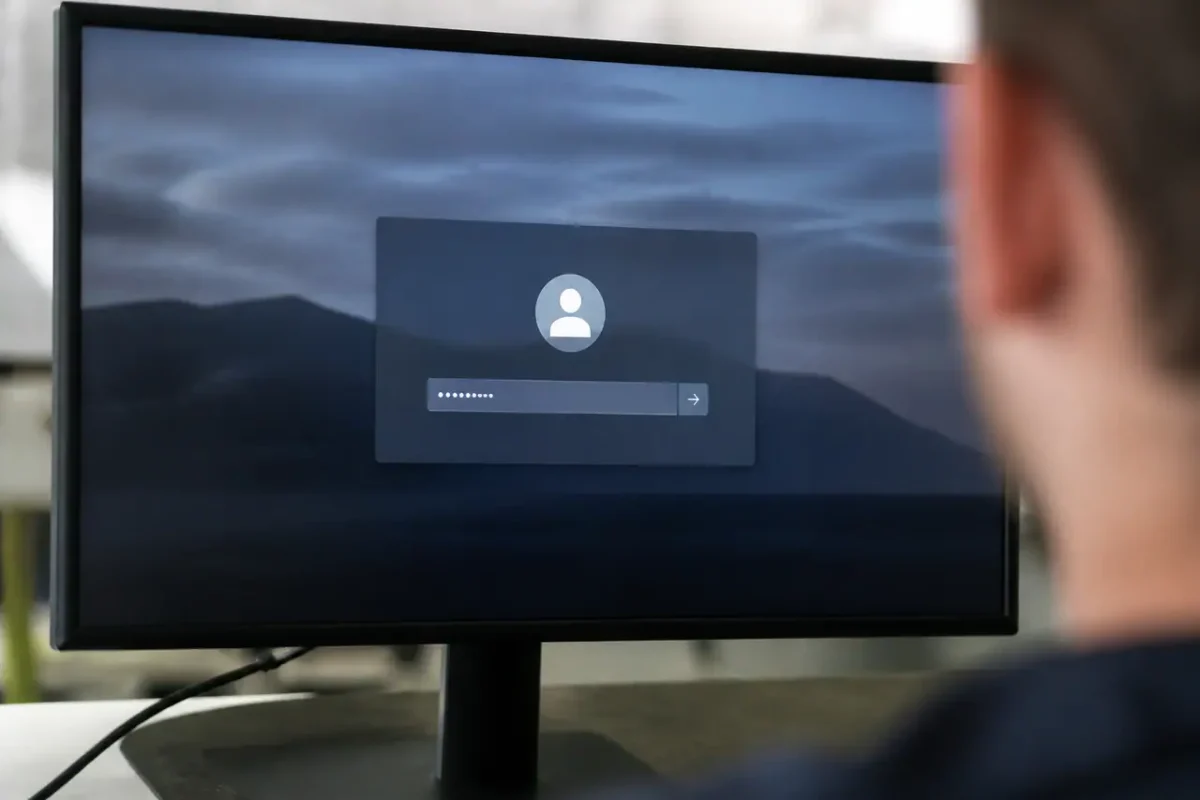
Une archive protégée demande un mot de passe dès qu’on tente de l’ouvrir. Sans ce code, aucun logiciel légitime ne donnera accès aux fichiers. Le plus simple est de le demander à l’expéditeur, qui le transmet souvent dans un message séparé. Sous Windows, la fenêtre d’extraction affiche alors une invite : saisissez le code et validez. Si l’archive utilise un chiffrement plus fort, 7-Zip indiquera clairement qu’un fichier chiffré nécessite le bon code.
Formats d’archive courants : zip, rar, 7z
Le format zip reste le plus répandu, car il s’ouvre nativement sur la plupart des systèmes. Le rar, créé par WinRAR, et le 7z, popularisé par 7-Zip, demandent en revanche un logiciel dédié. Le tableau ci-dessous résume les possibilités selon le format.
| Format | Ouverture native | Logiciel recommandé |
|---|---|---|
| .zip | Windows, macOS, Linux, Android, iOS | Aucun logiciel nécessaire |
| .rar | Non | WinRAR ou 7-Zip |
| .7z | Non | 7-Zip, gratuit |
WinZip propose aussi une interface claire pour gérer les archives, mais il est payant. Pour la plupart des besoins, 7-Zip couvre les trois formats sans frais, ce qui en fait un choix pratique pour un ordinateur personnel comme professionnel.
Compresser ou décompresser : la différence
Compresser consiste à regrouper un ou plusieurs fichiers dans une archive, en réduisant leur poids (le guide comment compresser des fichiers sous Windows détaille la méthode). C’est pratique pour envoyer plusieurs documents d’un seul bloc ou pour libérer de l’espace de stockage. Décompresser fait l’inverse : on restaure les fichiers d’origine à partir de l’archive. Dézipper est un terme courant qui désigne une décompression au format zip, mais les deux expressions se comprennent de la même manière dans la vie quotidienne.
En pratique, vous n’avez donc besoin que de l’opération de décompression pour accéder à un contenu reçu. Une fois le dossier extrait, vous pouvez le supprimer si l’archive ne vous sert plus, afin de ne pas doubler l’espace occupé sur votre appareil.