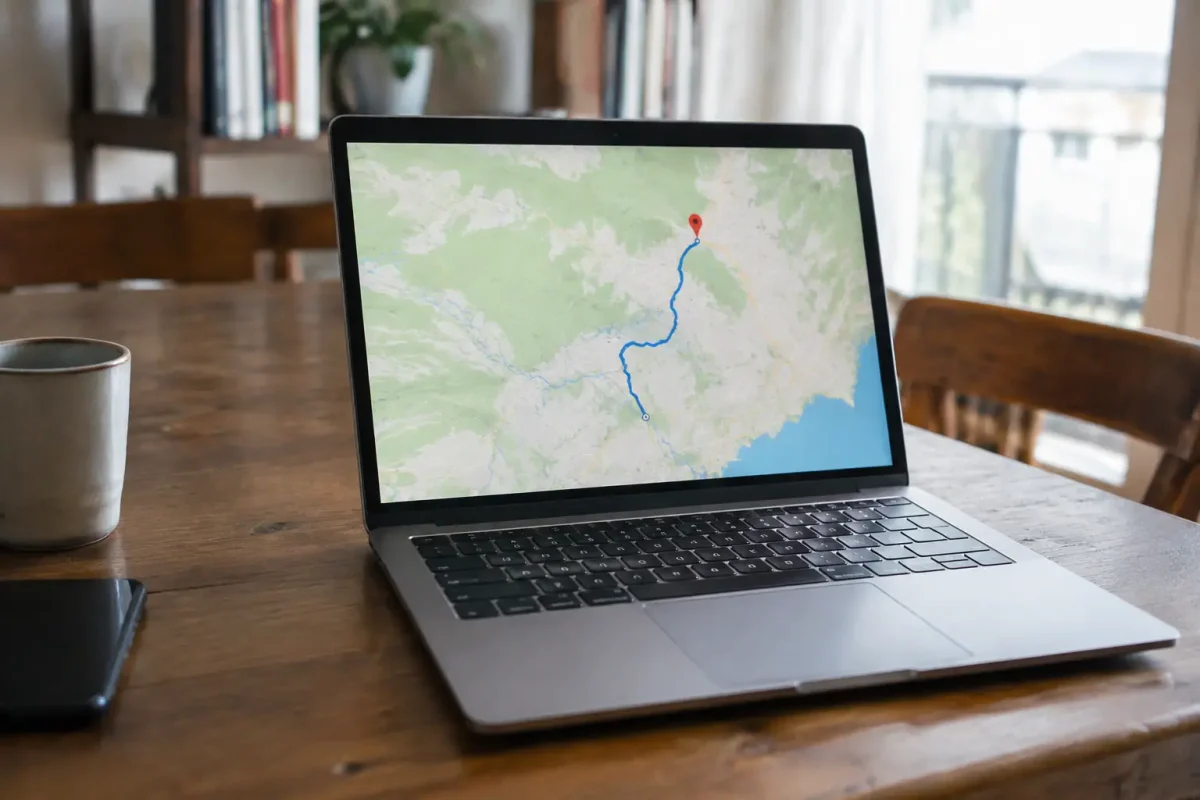
Vous venez de télécharger une trace de randonnée ou un parcours à vélo, et le fichier se termine par .gpx. Sans le bon outil, impossible de voir le tracé. La solution dépend surtout de l’appareil que vous utilisez.
Sur ordinateur, Google Earth Pro (gratuit sous Windows et Mac) affiche la trace sur un globe en quelques secondes. Sur smartphone, GPX Viewer sous Android ou GPX Explore sur iPhone ouvrent le fichier directement depuis le gestionnaire de fichiers. Si vous ne voulez rien installer, un visualiseur en ligne comme GPS Visualizer suffit : vous importez le fichier dans le navigateur et le parcours s’affiche sur une carte.
Le tableau ci-dessous résume les principales solutions selon le besoin.
| Solution | Appareil | Coût | Installation |
|---|---|---|---|
| Google Earth Pro | Windows, Mac | Gratuit | Oui |
| GPX Viewer | Android | Gratuit | Oui |
| GPX Explore | iPhone, iPad, Mac | Application payante ou version d’essai selon l’offre | Oui |
| GPS Visualizer | Tout appareil avec navigateur | Gratuit | Non |
Ouvrir un fichier GPX sur ordinateur
Sous Windows comme sous Mac, le plus simple reste d’utiliser Google Earth Pro. Après installation, faites un clic droit sur votre fichier, choisissez « Ouvrir avec » puis Google Earth Pro. Le tracé apparaît sur le globe, et vous pouvez voir le profil d’altitude et les points de passage dans le panneau de gauche. Si l’association ne se fait pas, ouvrez d’abord le logiciel puis utilisez Fichier, Ouvrir pour sélectionner le GPX.
Pour des usages plus poussés, comme comparer plusieurs traces ou superposer des couches cartographiques, QGIS est un logiciel libre très complet, mais sa prise en main demande davantage de temps. Le logiciel GPSBabel, lui, sert surtout à convertir un fichier GPX dans un autre format, comme le KML, sans passer par une carte.
Ouvrir un fichier GPX sur smartphone (Android et iPhone)
Sur Android, GPX Viewer est l’application la plus utilisée pour lire une trace. Depuis l’application Fichiers ou le dossier Téléchargements, appuyez sur le fichier puis sélectionnez GPX Viewer dans la liste des applications proposées. La carte s’affiche avec le tracé, la distance et le dénivelé. Organic Maps, de son côté, importe les traces GPX et permet de les suivre hors connexion, ce qui est pratique en randonnée loin du réseau.
Sur iPhone et iPad, l’application Fichiers ne prévisualise pas les traces GPX. Il faut passer par une appli spécialisée comme GPX Explore, qui ouvre le fichier depuis l’application Fichiers via le menu de partage. Google Maps, pour sa part, n’importe pas directement un GPX. Il faut le convertir en KML, puis l’importer dans Mes cartes, une fonction accessible depuis le navigateur.
Visualiser une trace ou l’importer dans une appli : deux usages différents
Voir un tracé sur une carte ne veut pas dire que votre appareil peut le suivre pendant l’effort. Pour naviguer en direct, il faut importer le fichier dans Komoot, dans Garmin Connect ou dans une appli de randonnée compatible GPS. Un simple visualiseur, lui, sert surtout à consulter le parcours avant de partir.
Ouvrir un fichier GPX sans installer de logiciel
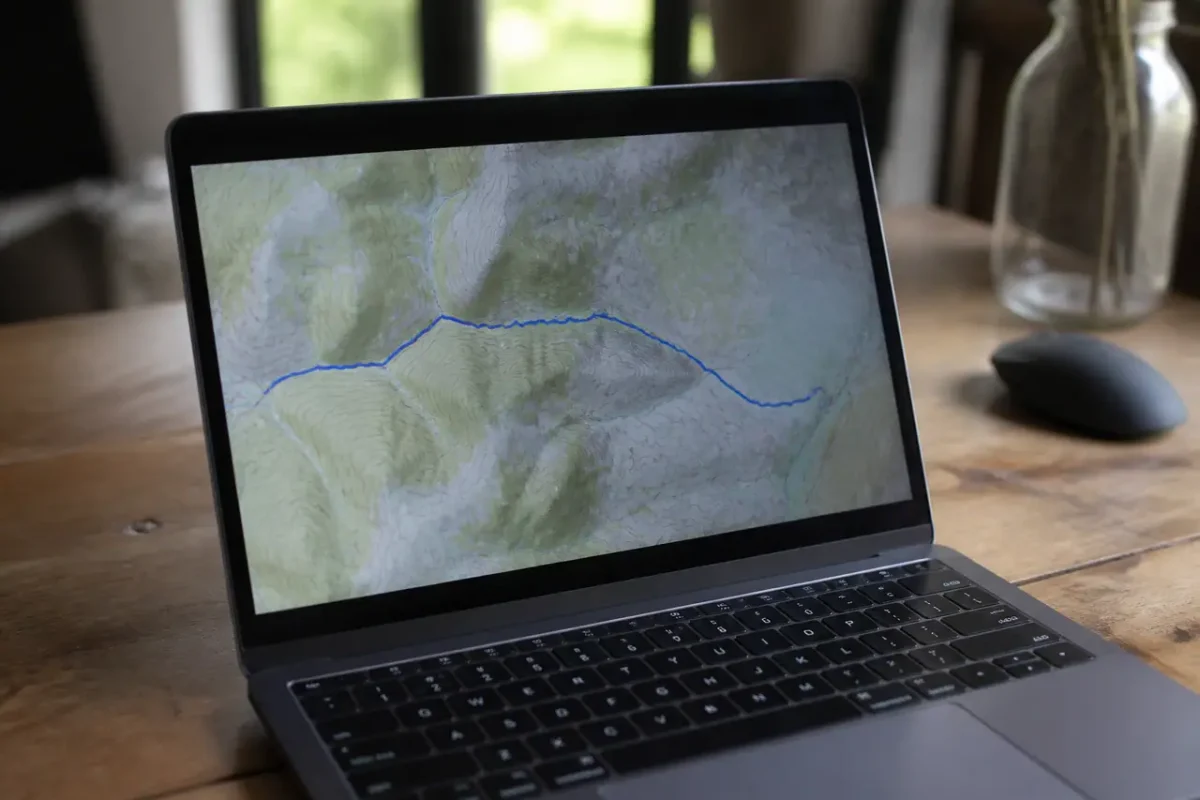
Si vous êtes sur un ordinateur qui ne vous appartient pas, ou si vous ne voulez rien ajouter à votre appareil, un visualiseur en ligne fait l’affaire. GPS Visualizer fonctionne dans le navigateur : vous choisissez le fichier GPX, sélectionnez le format de sortie souhaité, puis validez. Le site produit une carte interactive que vous pouvez consulter ou enregistrer.
Gardez à l’esprit que le fichier est envoyé sur le serveur du site. Pour une trace personnelle, notamment si elle commence ou finit à votre domicile, préférez une solution locale comme Google Earth Pro. Les communautés de randonneurs, à l’image de Randozone, permettent aussi de visualiser des traces partagées par d’autres utilisateurs.
Ouvrir un fichier GPX sur un GPS ou une montre
Sur un GPS de randonnée ou une montre compatible, le fichier ne s’ouvre pas au sens classique : il se transfère. Sur la plupart des appareils Garmin, on connecte l’appareil en USB, puis on copie le GPX dans le dossier GARMIN, sous-dossier NEW, pour qu’il apparaisse dans la liste des parcours. Il est aussi possible de passer par Garmin Connect, qui accepte l’importation de tracés et les synchronise ensuite avec votre appareil.
Les montres et GPS d’autres marques fonctionnent selon le même principe, avec un dossier de parcours propre à chaque constructeur. Consultez la documentation de votre appareil pour connaître l’emplacement exact.
Qu’est-ce qu’un fichier GPX ?
Le GPX (GPS eXchange Format) est un fichier texte structuré en format XML. Il décrit un parcours à l’aide de coordonnées géographiques, de latitude et de longitude, auxquelles peuvent s’ajouter l’altitude et l’heure de passage. Un même fichier peut contenir trois types d’éléments : les tracks, qui sont les traces réellement parcourues, les routes, qui sont des itinéraires planifiés, et les waypoints, qui sont des points d’intérêt comme un refuge ou une source.
Parce que c’est un format ouvert, n’importe quel logiciel capable de lire le XML peut l’interpréter. C’est la raison pour laquelle le GPX circule entre autant d’applications, des sites de partage de traces aux montres connectées.
Le fichier GPX ne s’ouvre pas : les causes les plus fréquentes
Quand rien ne se lance, le problème vient souvent d’une extension modifiée ou d’un fichier incomplet. Voici les vérifications à faire, dans l’ordre :
- Vérifiez que le fichier se termine bien par .gpx et non par .gpx.txt ou .xml, ce qui arrive souvent lors d’un téléchargement.
- Réessayez le téléchargement si la taille du fichier semble anormalement petite ou si le contenu est vide.
- Si l’application refuse le fichier, convertissez-le en KML avec GPSBabel ou importez-le directement dans Komoot, qui accepte la plupart des traces.
- Ouvrez le fichier dans un éditeur de texte : s’il commence par une balise XML, il est valide et le problème vient du logiciel choisi.
Dans la plupart des cas, un changement d’application règle le problème. Pour des traces issues d’une montre ou d’un GPS, vérifiez aussi que l’export a bien été effectué en GPX et non dans un format propriétaire.