Une pièce jointe refusée par votre messagerie, un dossier de photos trop lourd pour une clé USB, un transfert qui n’en finit pas : dans tous ces cas, compresser des fichiers règle le problème en quelques clics. Votre ordinateur sait le faire sans logiciel supplémentaire, et un compresseur en ligne dépanne quand il faut alléger un PDF ou une image. Voici la méthode pour chaque situation, puis les formats, la sécurité et les erreurs à éviter.
Comment compresser un fichier ou un dossier sous Windows et Mac
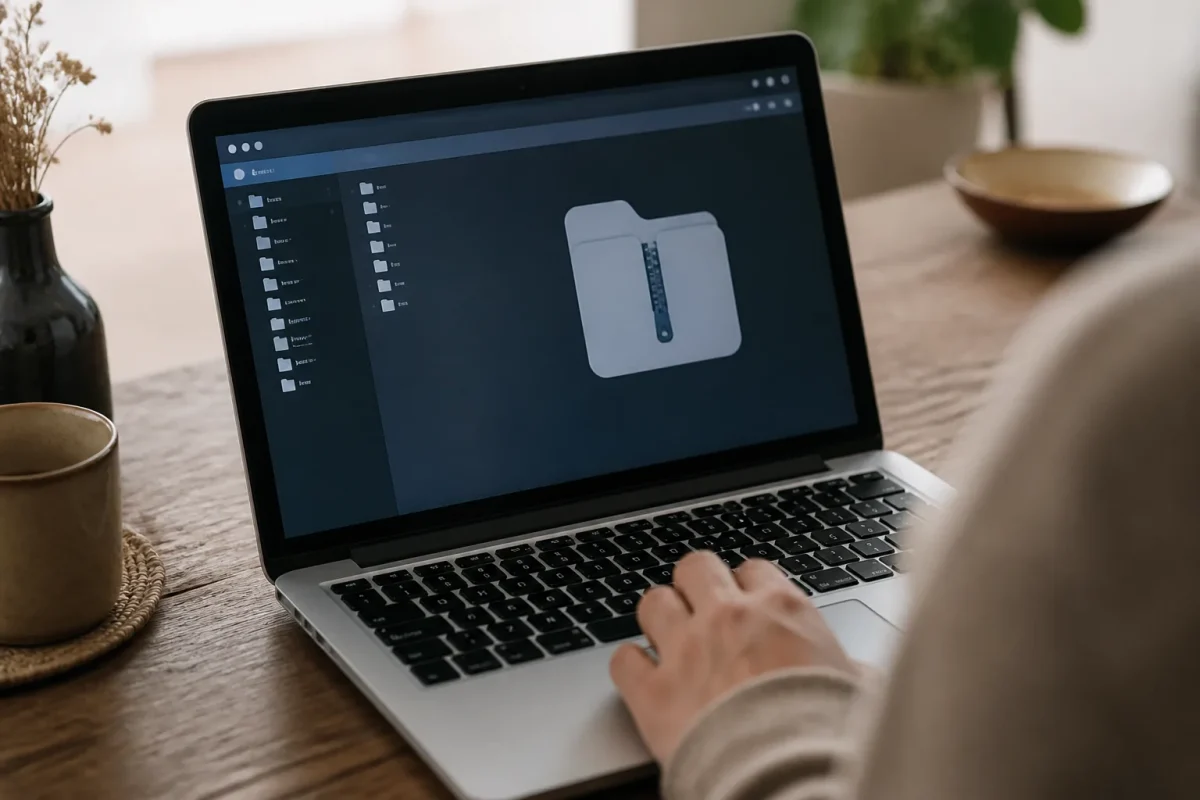
Sur les deux systèmes, le principe est le même : vous regroupez un ou plusieurs éléments dans une archive ZIP, c’est-à-dire un dossier compressé qui se transporte comme un seul fichier. Tout se passe depuis le menu contextuel, sans rien installer.
Sous Windows
- Ouvrez l’Explorateur de fichiers et sélectionnez le fichier ou le dossier (Ctrl + clic pour en choisir plusieurs).
- Faites un clic droit sur la sélection.
- Sous Windows 11, choisissez « Compresser dans un fichier ZIP ». Sous Windows 10, passez par « Envoyer vers », puis « Dossier compressé ».
- Donnez un nom à l’archive ZIP et validez avec Entrée.
Sur Mac
Dans le Finder, sélectionnez vos éléments, faites un clic droit (ou Ctrl + clic) et choisissez « Compresser ». macOS crée aussitôt un fichier « Archive.zip » dans le même dossier. Si vous n’avez sélectionné qu’un seul élément, l’archive prend son nom, suivi de l’extension .zip.
Gardez en tête que le gain dépend du contenu. Les documents texte, les tableurs et les fichiers non optimisés fondent souvent de moitié ou plus. À l’inverse, les JPEG, les MP4 et les PDF sont déjà compressés : le taux de compression restera faible, parfois quelques pourcents seulement.
Pièce jointe refusée : la limite des 20 à 25 Mo
La plupart des messageries plafonnent une pièce jointe autour de 20 à 25 Mo, et le encodage d’un e-mail alourdit encore le fichier d’environ un tiers. Visez donc une archive de 15 Mo maximum pour passer sans encombre, ou pour les envois plus lourds, suivez la méthode pour envoyer un fichier lourd par Drive.
Compresser un PDF ou un fichier en ligne, sans installer de logiciel
Un compresseur en ligne devient utile quand l’archive ZIP ne suffit pas. C’est le cas d’un PDF volumineux, par exemple un scan de plusieurs dizaines de pages. Pour compresser un PDF, l’outil réduit la résolution des images internes et supprime les données superflues. Selon le niveau choisi, le document perd 50 à 80 % de son poids, avec une qualité d’image encore tout à fait lisible à l’écran.
La démarche est toujours la même : vous déposez le fichier sur la page, vous choisissez un niveau de compression (léger, moyen ou fort), puis vous téléchargez le résultat. Beaucoup d’outils sont gratuits, mais ils imposent des limites : taille maximale par fichier (souvent 50 à 100 Mo), nombre de traitements par jour, parfois un filigrane ou une inscription.
Le revers de cette commodité tient à l’upload : votre document quitte votre ordinateur et transite par un serveur tiers. Pour une photo de vacances, aucun souci. Pour un contrat, une pièce d’identité ou un bulletin de salaire, préférez un logiciel local ou vérifiez que le site supprime les fichiers après quelques heures et chiffre la connexion (HTTPS).
Décompresser une archive : extraire les fichiers compressés
Pour décompresser une archive ZIP sous Windows, faites un clic droit dessus puis choisissez « Extraire tout », et indiquez le dossier de destination. Un double-clic ouvre aussi l’archive comme un dossier, mais les fichiers restent dans le ZIP : mieux vaut les extraire avant de les modifier. Sur Mac, un double-clic dans le Finder suffit : un dossier du même nom apparaît à côté de l’archive.
Les autres formats posent un peu plus de questions. Les versions récentes de Windows 11 ouvrent désormais le format RAR et le format 7z, mais les anciennes versions et macOS demandent un utilitaire gratuit comme 7-Zip, Keka ou The Unarchiver. Si l’extraction échoue avec un message d’erreur, le téléchargement est souvent incomplet : récupérez à nouveau l’archive avant de chercher plus loin.
Formats d’archivage : ZIP, RAR, 7z, lequel choisir ?
Le ZIP reste le choix par défaut parce que tout le monde peut l’ouvrir. Le RAR et le 7z compressent un peu mieux, surtout sur de gros volumes de fichiers similaires, mais ils exigent un logiciel côté destinataire, voire côté créateur.
| Format | Taux de compression | Compatibilité | Protection |
|---|---|---|---|
| ZIP | Correct | Native sur Windows et macOS | Mot de passe via un logiciel tiers |
| RAR | Bon | Format propriétaire, création avec WinRAR | Chiffrement AES-256 |
| 7z | Très bon | Libre, via 7-Zip ou équivalent | Chiffrement AES-256, noms de fichiers masqués |
En pratique : ZIP pour un envoi à un tiers, 7z pour archiver ses propres données ou sécuriser un lot sensible, RAR seulement si on vous l’impose.
Sécurité de vos fichiers et chiffrement de l’archive
Une archive ZIP créée avec les outils intégrés de Windows ou du Finder n’est pas protégée : n’importe qui peut l’ouvrir. Pour y ajouter un mot de passe, il faut passer par un logiciel comme 7-Zip, qui propose un chiffrement AES-256. Choisissez ce mode plutôt que l’ancienne protection ZIP, que des outils gratuits contournent en quelques minutes.
Pensez aussi à la transmission du mot de passe. L’envoyer dans le même e-mail que l’archive annule toute protection : utilisez un SMS ou un autre canal. Enfin, une longue phrase de passe vaut mieux qu’un mot court : 12 caractères au minimum pour résister aux attaques les plus courantes. Ce point compte autant pour la confidentialité que pour la conformité si vous transmettez des données personnelles.
Questions fréquentes sur la compression de fichiers
Compresser un fichier fait-il perdre en qualité ?
Une archive ZIP, RAR ou 7z est sans perte : une fois extraits, les fichiers sont identiques à l’original. La perte de qualité n’apparaît qu’avec la compression d’images, de vidéos ou de PDF, qui réduit volontairement les détails.
Peut-on compresser une archive plusieurs fois ?
Cela n’apporte presque rien. Une fois les redondances supprimées, un deuxième passage ne gagne rien et alourdit parfois légèrement le fichier.
Pourquoi mon fichier ne diminue-t-il presque pas ?
Il est probablement déjà compressé (photo JPEG, vidéo MP4, PDF optimisé). Pour réduire la taille de ces formats, il faut réduire la résolution ou le débit, pas les mettre en archive.