Vous devez donner votre mot de passe Wi-Fi à un invité, mais vous l’avez oublié depuis longtemps. Bonne nouvelle : si votre téléphone s’est déjà connecté au réseau, il l’a mémorisé quelque part dans ses paramètres. Pas besoin de retourner la box dans tous les sens pour lire une étiquette illisible, la réponse se trouve directement dans les réglages de votre smartphone.
La méthode varie selon que vous utilisez un iPhone ou un Android, et sur Android, elle diffère même d’une marque à l’autre. Voici la marche à suivre concrète, système par système.
Retrouver le mot de passe Wi-Fi sur iPhone (iOS)
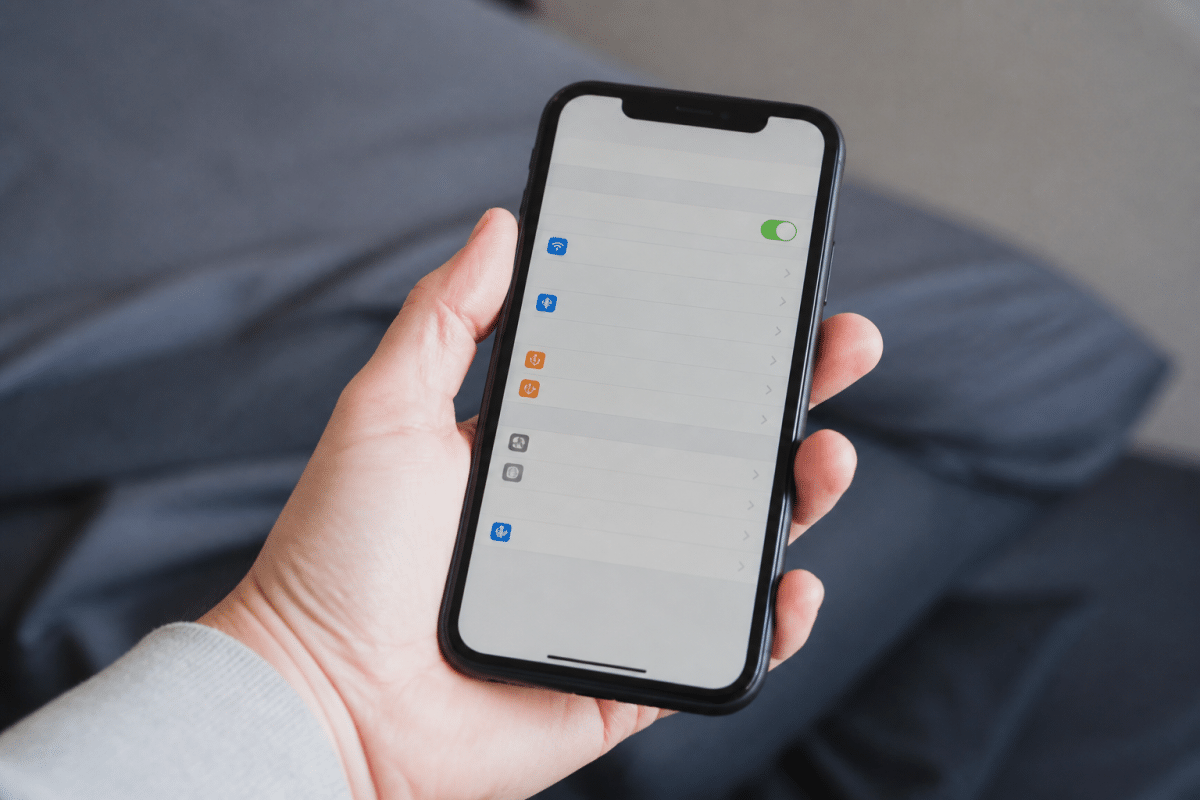
Sur iPhone, la fonction est accessible depuis iOS 16 minimum. Ouvrez l’application Réglages, puis touchez Wi-Fi. Repérez le réseau concerné dans la liste des connexions Wi-Fi déjà enregistrées et appuyez sur l’icône « i » à côté de son nom.
Un écran affiche les informations du réseau. Faites défiler jusqu’à la ligne « Mot de passe Wi-Fi » et appuyez sur elle. Le téléphone vous demande alors une authentification par Face ID ou Touch ID (ou le code d’accès si la reconnaissance biométrique échoue, un souci qui peut aussi survenir quand Face ID ne fonctionne plus sur iPhone). Une fois validée, le mot de passe s’affiche en clair et vous pouvez le copier ou générer un QR code à faire scanner par un autre appareil.
Cette fonction ne marche que pour les réseaux à qui votre iPhone s’est déjà connecté au moins une fois. Si le réseau n’apparaît pas dans la liste, c’est qu’il n’a jamais été enregistré sur cet appareil, et la méthode ne fonctionnera pas.
Retrouver le mot de passe Wi-Fi sur Android
Sur Android, le principe est similaire mais l’emplacement des menus change selon la version et le fabricant. La fonctionnalité native est disponible à partir d’Android 10, elle est donc absente sur les appareils plus anciens.
Android stock (Google Pixel, etc.)
Sur un Google Pixel ou tout appareil tournant sous Android stock, ouvrez les paramètres et allez dans Réseau et Internet, puis Internet. Appuyez sur la roue dentée à côté du réseau Wi-Fi actif pour accéder à ses détails. Touchez ensuite « Partage de mot de passe » ou l’icône de QR code selon la version.
Le système vous demandera de confirmer votre identité via l’empreinte digitale, le code PIN ou la reconnaissance faciale. Une fois validé, un QR code apparaît, accompagné d’une option pour afficher le mot de passe en texte simple sous la mention « Afficher le mot de passe ».
Samsung (One UI)
Sur un Samsung avec l’interface Samsung One UI, la navigation diffère légèrement. Rendez-vous dans Paramètres, puis Connexions, puis Wi-Fi. Appuyez sur la roue dentée du réseau connecté, puis sur « Partager » en bas de l’écran des détails.
Après authentification, un QR code s’affiche à l’écran, avec un bouton pour révéler le mot de passe en clair juste en dessous. Cette manipulation fonctionne aussi bien sur les smartphones que sur les tablettes Samsung récentes équipées de One UI.
Le QR code, plus pratique qu’un mot de passe recopié
Plutôt que de dicter un mot de passe compliqué lettre par lettre, faites scanner le QR code généré par votre téléphone à l’invité (voir notre guide pour scanner un QR code sur iPhone et Android). Sur la plupart des Android et sur iPhone récent, la connexion se fait alors sans aucune saisie manuelle.
Que faire si vous ne trouvez pas le mot de passe sur votre téléphone ?

Si le réseau ne figure pas parmi vos connexions Wi-Fi enregistrées, ou si le téléphone est trop ancien pour proposer cette option, il reste plusieurs solutions de secours. La première consiste à regarder directement sur le boîtier de la box internet ou du routeur : une étiquette collée au dos ou en dessous indique généralement le nom du réseau et le mot de passe d’origine.
Si cette étiquette a été effacée ou si le mot de passe a été modifié depuis, il faut passer par l’interface d’administration du routeur. Elle est accessible depuis un navigateur en tapant l’adresse IP de la box (souvent 192.168.1.1 ou une adresse indiquée sur l’étiquette elle-même), avec un identifiant et un mot de passe administrateur distincts du Wi-Fi. Une fois connecté, la section consacrée aux paramètres sans fil affiche ou permet de modifier la clé de sécurité.
En dernier recours, une réinitialisation d’usine du routeur restaure le mot de passe par défaut inscrit sur l’étiquette. Cette manipulation coupe temporairement tous les appareils connectés et doit être reconfigurée ensuite, elle est donc à réserver aux cas où aucune autre option ne fonctionne.
| Situation | Solution recommandée |
|---|---|
| Réseau déjà connecté sur le téléphone | Paramètres Wi-Fi du téléphone |
| Mot de passe jamais modifié | Étiquette sous la box ou le routeur |
| Mot de passe changé, étiquette obsolète | Interface d’administration du routeur |
| Aucun accès possible | Réinitialisation du routeur |
Quelle que soit la méthode utilisée, gardez en tête un réflexe de sécurité : évitez de partager votre mot de passe Wi-Fi trop largement, et changez-le régulièrement depuis l’interface d’administration si vous avez le moindre doute sur qui y a accès. Un réseau mal protégé expose autant vos appareils que vos données personnelles.