Un QR code s’affiche sur une affiche, un menu de restaurant ou un colis, et il faut trouver comment le scanner sans télécharger dix applications inutiles. Bonne nouvelle : sur la quasi-totalité des smartphones récents, la caméra native suffit. Voici la marche à suivre selon que vous avez un iPhone ou un Android, avec les variantes propres à Samsung, Xiaomi ou Huawei.
La méthode rapide pour flasher un QR code, quel que soit le téléphone
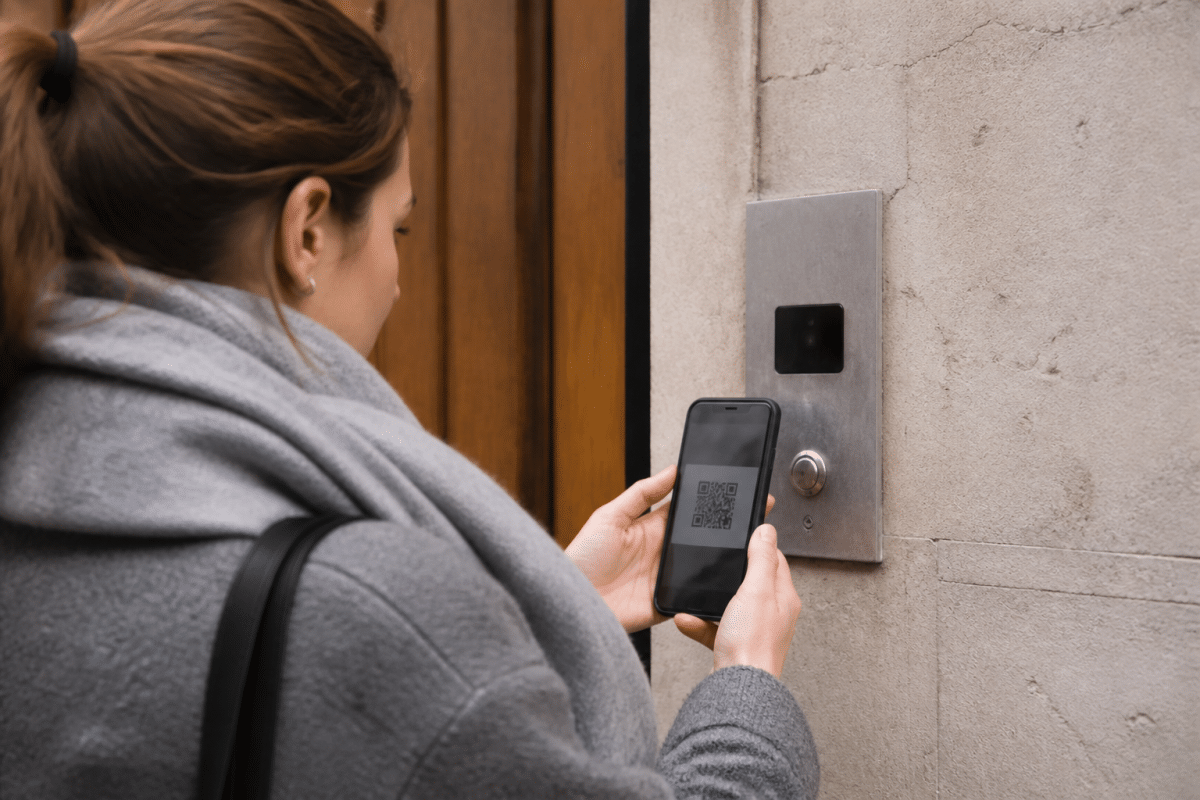
Pour scanner un QR code sur son propre téléphone, il n’est presque jamais nécessaire d’installer une application. Ouvrez l’appareil photo natif, cadrez le carré à motifs noirs et blancs sans appuyer sur le déclencheur, et une notification apparaît en haut ou en bas de l’écran avec le lien détecté. Il suffit de toucher cette notification pour ouvrir la page, l’application ou les informations associées au code.
Cette méthode fonctionne aussi bien pour lire un QR code menant vers un site web que pour un code-barres classique scanné dans une application de paiement ou de fidélité, un principe similaire à celui utilisé pour partager votre profil Instagram sur PC avec un QR code.” La différence entre les marques se situe surtout dans l’emplacement du réglage à activer une première fois, comme détaillé plus bas.
Qu’est-ce qu’un QR code et comment fonctionne-t-il ?
Un QR code (Quick Response code) est un carré composé de motifs noirs et blancs qui encode une information : une adresse web, un numéro de téléphone, un texte ou des identifiants de paiement. La caméra du téléphone photographie ce motif, un algorithme le décode en quelques dixièmes de seconde, puis le système d’exploitation propose d’ouvrir le lien ou l’action correspondante. Contrairement au code-barres traditionnel, qui ne stocke qu’une suite de chiffres, le QR code peut contenir plusieurs centaines de caractères, ce qui explique sa popularité pour les menus, les paiements ou les billets d’événement.
Précautions avant de scanner un QR code

Avant de flasher un QR code trouvé sur un support public, un coup d’œil suffit souvent à repérer un problème. Un autocollant collé par-dessus l’affiche originale, une URL raccourcie illisible, ou des fautes dans le texte qui accompagne le code sont des signaux d’alerte classiques.
Le quishing (phishing par QR code) consiste justement à piéger un faux QR code sur un parking, une borne de recharge ou un colis pour rediriger vers un site frauduleux qui vole des identifiants bancaires. Avant de valider un lien issu d’un QR code malveillant, vérifiez toujours l’adresse affichée par votre téléphone et refermez la page si elle ne correspond pas à ce que vous attendiez.
Le réflexe à adopter face à une URL suspecte
La plupart des téléphones affichent l’adresse complète avant d’ouvrir le navigateur. Si le domaine ne correspond pas à l’enseigne ou au service annoncé sur l’affiche, ne validez pas et signalez le support si possible.
Comment scanner un QR code sur iPhone
Sur iPhone, la caméra native intègre la lecture de QR code depuis iOS 11, sans réglage particulier dans la majorité des cas. Ouvrez l’application Appareil photo, pointez l’objectif vers le code sans photographier, et une bannière jaune apparaît en haut de l’écran avec le lien détecté. Touchez cette bannière pour ouvrir Safari ou l’application concernée.
Si rien ne s’affiche, vérifiez dans Réglages puis Appareil photo que l’option « Scanner les codes QR » est activée. Il est aussi possible de lire un QR code depuis une capture d’écran ou une image enregistrée dans la galerie photo, en ouvrant la photo puis en appuyant sur l’icône de reconnaissance visuelle en bas de l’écran.
Comment scanner un QR code sur Android
Sur Android, la logique est identique mais l’endroit où se trouve le réglage varie selon le fabricant du téléphone.
Avec Google Lens (méthode universelle)
Google Lens fonctionne sur pratiquement tous les Android, quelle que soit la marque. Ouvrez l’application Google, touchez l’icône de l’appareil photo dans la barre de recherche, puis cadrez le QR code : le lien s’affiche immédiatement à l’écran. Cette solution dépanne aussi sur les téléphones où la caméra native ne reconnaît pas les QR codes par défaut, et permet également de scanner un code-barres produit pour comparer des prix.
Sur Samsung
Sur les téléphones Samsung, ouvrez l’appareil photo, activez le mode « Autres » ou le mode Scanner selon le modèle, puis pointez vers le QR code. Une fenêtre s’ouvre automatiquement avec le lien à ouvrir. Si l’option n’apparaît pas, allez dans les réglages de l’appareil photo et activez « Codes QR ».
Sur Xiaomi, Huawei et autres marques
Chez Xiaomi, l’application appareil photo intègre un mode Scan accessible en balayant les onglets en bas de l’écran. Chez Huawei, un raccourci Scan QR apparaît souvent dans le tiroir d’applications ou dans les paramètres rapides. Sur OnePlus et Oppo, la caméra native reconnaît généralement les QR codes sans manipulation, mais un passage par Google Lens reste la solution la plus fiable si l’appareil photo ne propose rien après quelques secondes de visée.
Applications tierces pour lire un QR code

Quand la caméra native et Google Lens ne suffisent pas, une application QR code dédiée reste une option simple à installer depuis le Play Store ou l’App Store. Ces applications ajoutent souvent un historique des scans, une génération de codes personnalisés, ou une vérification automatique des liens avant ouverture, ce qui rassure sur les supports publics peu fiables.
Le tableau suivant résume les principales méthodes disponibles selon le téléphone utilisé.
| Téléphone | Méthode native | Alternative |
|---|---|---|
| iPhone | Appareil photo natif | Reconnaissance visuelle sur photo |
| Samsung | Appareil photo, mode Scanner | Google Lens |
| Xiaomi | Mode Scan de la caméra | Google Lens |
| Huawei | Raccourci Scan QR | Application QR code tierce |
| OnePlus, Oppo | Appareil photo natif | Google Lens |
Quelle que soit la marque, le principe reste identique : viser le code avec la caméra, attendre la notification, et vérifier le lien avant de le suivre. Une fois ce réflexe acquis, scanner un QR code devient une action de quelques secondes, sans application supplémentaire dans la majorité des cas.