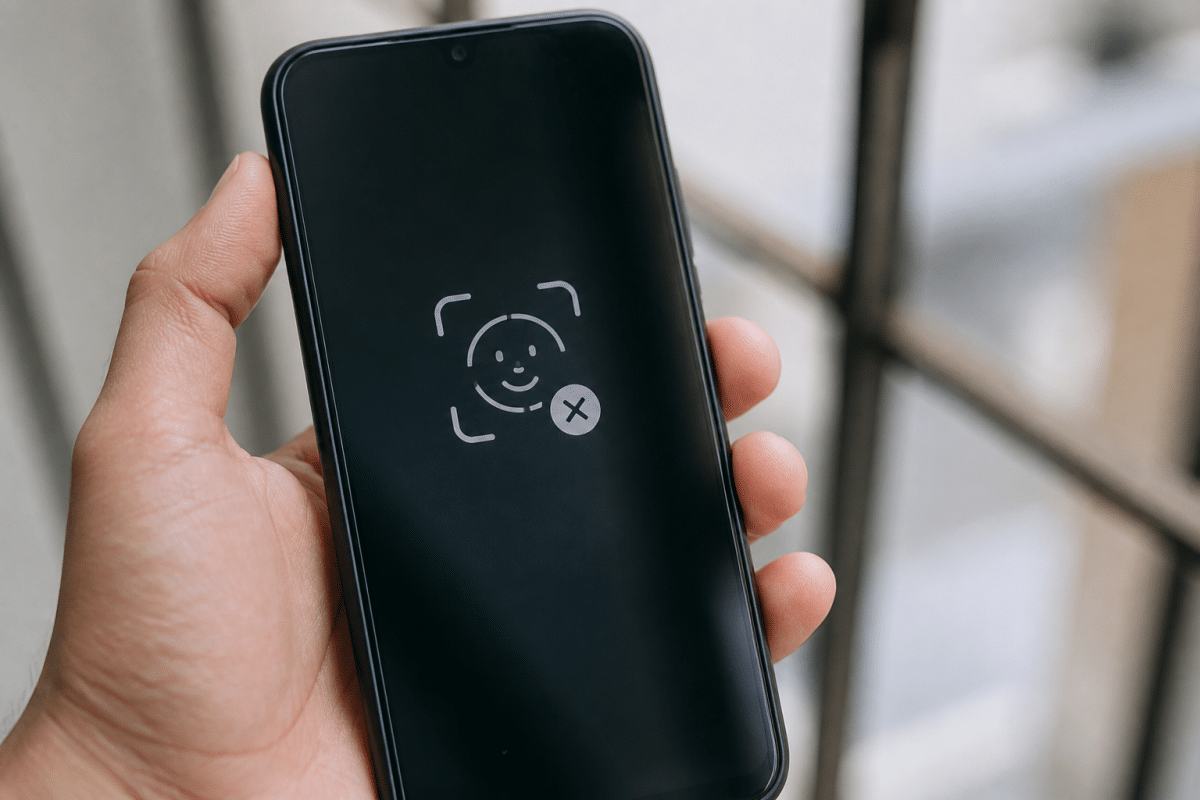
Un iPhone qui refuse de se déverrouiller avec le visage peut vite devenir un vrai problème au quotidien. Quand Face ID ne marche plus, la cause vient le plus souvent d’un bug logiciel simple à corriger, mais parfois d’un souci matériel qui demande l’avis d’un professionnel. Voici comment identifier l’origine du problème et le résoudre étape par étape, avant même de penser à un rendez-vous en atelier.
Pourquoi Face ID ne fonctionne plus sur votre iPhone ?
Trois grandes familles de causes expliquent la panne. La première, et la plus fréquente, tient à un bug iOS : une mise à jour mal installée ou un fichier système corrompu peut désactiver temporairement la reconnaissance faciale sans raison apparente. Dans ce cas, l’iPhone affiche souvent le message « Face ID indisponible » alors qu’aucun dégât physique n’est en cause.
La deuxième piste concerne un problème matériel. Une chute, même légère, peut désaligner ou endommager le capteur TrueDepth logé dans l’encoche ou la zone dynamique de l’iPhone. Un remplacement d’écran effectué par un atelier non agréé Apple casse également très souvent la liaison entre l’écran et ce module, rendant Face ID totalement inopérant (voir comment choisir un écran de remplacement pour iPhone 12 pour éviter ce genre de problème).
Enfin, il existe des causes bénignes liées à l’environnement immédiat. Le capteur TrueDepth peut être obstrué par de la poussière, une trace de doigt ou une coque et un film de protection mal ajustés. La lumière ambiante joue aussi un rôle : une pièce trop sombre, un contre-jour puissant ou le port d’un masque et de lunettes très foncées peuvent perturber la caméra frontale au moment de la reconnaissance.
Solutions rapides pour réparer Face ID vous-même
Avant d’envisager toute intervention technique, quelques vérifications simples suffisent souvent à débloquer la situation. Voici l’ordre à suivre, du plus rapide au plus poussé.
1. Nettoyer le capteur et vérifier l’éclairage
Essuyez délicatement la zone du capteur avec un chiffon microfibre sec, sans produit ni eau, en insistant sur les petits trous où se cache la caméra infrarouge. Retirez ensuite tout film de protection ou coque qui pourrait masquer partiellement cette zone. Placez-vous ensuite dans une lumière ambiante correcte, ni trop faible ni trop éblouissante, et retirez lunettes de soleil ou masque le temps du test.
2. Redémarrer l’iPhone
Un simple redémarrage suffit fréquemment à relancer les processus système bloqués et à corriger un bug iOS temporaire. Éteignez complètement l’appareil (consultez au besoin les méthodes pour éteindre un iPhone avec ou sans boutons), attendez une dizaine de secondes, puis rallumez-le et testez à nouveau la reconnaissance faciale. Cette étape, souvent négligée, résout une part importante des dysfonctionnements sans toucher à vos réglages.
3. Mettre à jour iOS
Apple corrige régulièrement des bugs liés à Face ID via ses mises à jour iOS. Rendez-vous dans Réglages, puis Général et Mise à jour logicielle pour vérifier qu’aucune version corrective n’est disponible. Installer la dernière mise à jour iOS élimine souvent les incompatibilités logicielles à l’origine du message d’erreur.
4. Réinitialiser Face ID dans les réglages
Si le problème persiste, il faut réinitialiser Face ID depuis les réglages Face ID et code. Ouvrez Réglages, sélectionnez Face ID et code, entrez votre code de déverrouillage, puis choisissez « Réinitialiser Face ID ». Cette manipulation efface le modèle facial enregistré et vous invite à recommencer la configuration depuis zéro, ce qui corrige les cas où les données biométriques stockées sont devenues incohérentes.
5. Ajouter une nouvelle apparence
Une fois Face ID réactivé, pensez à ajouter une apparence alternative dans les mêmes réglages. Cette option, accessible juste après la configuration initiale, permet à l’iPhone de reconnaître votre visage sous plusieurs angles ou conditions de lumière différentes, ce qui réduit nettement les échecs de reconnaissance faciale au quotidien.
Le réflexe à adopter avant tout redémarrage : notez bien votre code de déverrouillage habituel. Une réinitialisation de Face ID vous le demandera systématiquement, et l’oublier vous bloquerait complètement hors de l’appareil.
Messages d’erreur courants et leur signification

Le message « Face ID indisponible » apparaît généralement après plusieurs échecs de reconnaissance faciale successifs ; l’iPhone bascule alors sur le code de déverrouillage par sécurité, et Face ID redevient actif après un redémarrage réussi. La mention « Impossible d’activer Face ID sur cet iPhone » est plus préoccupante : elle signale souvent un problème matériel touchant directement le capteur TrueDepth, notamment après une réparation d’écran non certifiée.
Un message évoquant un composant non authentique ou non vérifié pointe presque toujours vers un remplacement d’écran effectué avec une pièce non originale. Dans ce cas, aucune manipulation logicielle ne rétablira la fonction, puisque la puce de calibration associée à l’écran d’origine a été perdue lors de l’intervention.
| Message affiché | Cause probable | Action recommandée |
|---|---|---|
| Face ID indisponible | Trop d’échecs de reconnaissance | Redémarrer l’iPhone |
| Impossible d’activer Face ID | Problème matériel probable | Contacter un réparateur agréé |
| Composant non vérifié | Remplacement d’écran non Apple | Faire vérifier l’écran en atelier |
Quand faut-il aller chez un réparateur ?
Si toutes les solutions logicielles ont échoué et que le message d’erreur persiste après une réinitialisation complète, le problème matériel devient l’explication la plus plausible. Un iPhone tombé récemment, ou ayant subi un remplacement d’écran dans un atelier non certifié, présente un risque élevé de dommage direct sur le capteur TrueDepth.
Dans cette situation, mieux vaut prendre rendez-vous dans un Apple Store ou chez un réparateur agréé plutôt que de multiplier les tentatives à domicile. Ces professionnels disposent des outils de diagnostic capables de confirmer si le module de reconnaissance faciale doit être remplacé, une opération qui reste rare mais nécessaire lorsque le matériel est réellement en cause.