Le réflexe de tapoter sa poche et de ne rien y trouver, tout le monde connaît. Avant de paniquer, sachez que si Localiser était activé sur votre téléphone, vous avez de bonnes chances de le retrouver en quelques minutes. Voici la marche à suivre, de la recherche à la protection de vos données.
Les 3 actions à faire tout de suite
Inutile de tout lire avant d’agir. Ces trois étapes couvrent la grande majorité des situations, et vous pouvez les faire depuis n’importe quel appareil connecté.
- Ouvrez l’app Localiser sur un iPad, un Mac ou l’iPhone d’un proche, ou connectez-vous sur icloud.com/find avec votre identifiant Apple.
- Choisissez votre iPhone dans la liste des appareils, regardez sa position sur la carte, puis lancez « Faire sonner ».
- Si le son ne suffit pas, activez le mode perdu pour verrouiller l’appareil et afficher un message avec votre numéro de contact.
Localiser votre iPhone depuis un autre appareil
Sur un iPad ou un Mac connecté à votre compte Apple, ouvrez l’app Localiser et allez dans l’onglet Appareils. Votre iPhone apparaît dans la liste avec sa position, et vous pouvez demander un itinéraire pour vous y rendre. Sur un autre iPhone, la démarche est identique.
Vous n’avez aucun appareil Apple sous la main ? Utilisez un ordinateur ou un téléphone quelconque, ouvrez icloud.com/find dans le navigateur, puis identifiez-vous avec votre compte Apple. Il faudra peut-être valider la connexion par un code envoyé sur un autre appareil de confiance. Si ce n’est pas possible, le code reçu par SMS ou appel sur votre numéro de téléphone peut dépanner, à condition que votre carte SIM soit encore active ailleurs.
Un proche peut aussi vous dépanner : dans son app Localiser, l’onglet Moi propose l’option « Aider un ami », qui permet de vous connecter sans enregistrer vos identifiants sur son téléphone. Enfin, si vous faites partie d’un partage familial, l’iPhone d’un membre de la famille apparaît directement dans la liste de vos appareils, et inversement.
Faire sonner votre iPhone ou le marquer comme perdu
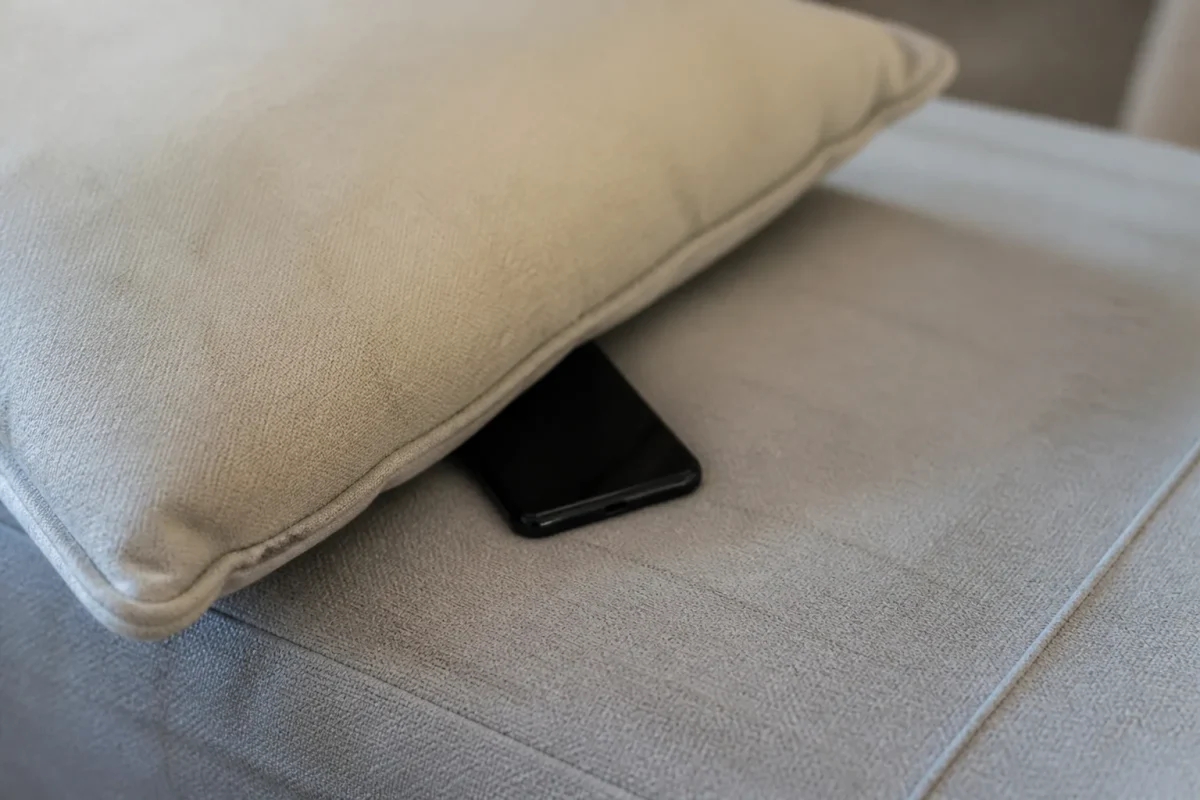
Quand la carte indique un lieu proche (domicile, bureau, voiture), faites sonner l’appareil. Le son se déclenche même si l’iPhone est en mode silencieux, et il monte progressivement jusqu’à ce que vous l’arrêtiez. C’est souvent suffisant pour le retrouver sous un coussin ou dans un sac.
Si la position vous semble éloignée ou si l’iPhone est quelque part où vous ne pouvez pas aller tout de suite, passez au mode perdu. L’appareil est verrouillé par son code, un message s’affiche sur l’écran verrouillé et la personne qui le trouve peut vous appeler sur le numéro de contact que vous avez saisi. Prenez un numéro joignable depuis un autre téléphone, pas celui de l’iPhone perdu.
Le mode perdu suspend aussi les paiements par Apple Pay et vous permet de suivre les déplacements de l’appareil. Si votre iPhone n’avait pas de code de verrouillage, Apple vous demande d’en créer un pour activer la protection.
Si votre iPhone reste introuvable : position, hors ligne et partage familial
Un iPhone éteint, déchargé ou sans réseau apparaît « hors ligne » dans Localiser. Vous voyez alors sa position de dernière connaissance, c’est-à-dire l’endroit où il s’est connecté pour la dernière fois. Cochez « Me notifier quand il est trouvé » : dès que l’iPhone se reconnecte, vous recevez un e-mail avec sa position.
Éteint ou sans réseau : ce qui reste possible
Si l’option Réseau Localiser était activée, un iPhone récent peut parfois être repéré grâce aux appareils Apple qui passent à proximité, même hors ligne. Cela dépend du modèle et de la version d’iOS. Sinon, vous pouvez activer le mode perdu à l’avance : il s’appliquera au prochain démarrage de l’appareil.
Pensez aussi à vos autres appareils. Une Apple Watch ou des AirPods associés à l’iPhone indiquent parfois sa dernière zone de présence, et ils se localisent eux aussi dans l’app. Un AirTag glissé dans un sac ou une housse aide à retrouver l’objet qui contient le téléphone, mais il ne remplace pas la fonction Localiser de l’iPhone lui-même.
Si votre iPhone a été volé : effacer les données et signaler le vol
En cas de vol, ne tentez pas de récupérer l’appareil vous-même, même si la carte indique une adresse précise. Rendez-vous au commissariat ou à la gendarmerie pour signaler le vol, et communiquez la position affichée dans Localiser comme information complémentaire.
Le dépôt de plainte demande le numéro de série ou l’IMEI de l’iPhone. Vous les trouvez sur la boîte d’origine, sur la facture, ou dans les informations de votre compte Apple sur un autre appareil connecté. Appelez ensuite votre opérateur pour faire bloquer la ligne et la carte SIM.
Reste la question de l’effacement à distance. N’effacez l’iPhone qu’en dernier recours, quand vous êtes sûr de ne plus le revoir : une fois les données supprimées, vous ne pouvez plus le localiser. Le verrouillage d’activation reste toutefois en place, ce qui empêche quelqu’un d’autre de réutiliser l’appareil sans votre identifiant Apple et son mot de passe.
Vérifier le compte Apple et les protections (AppleCare+)
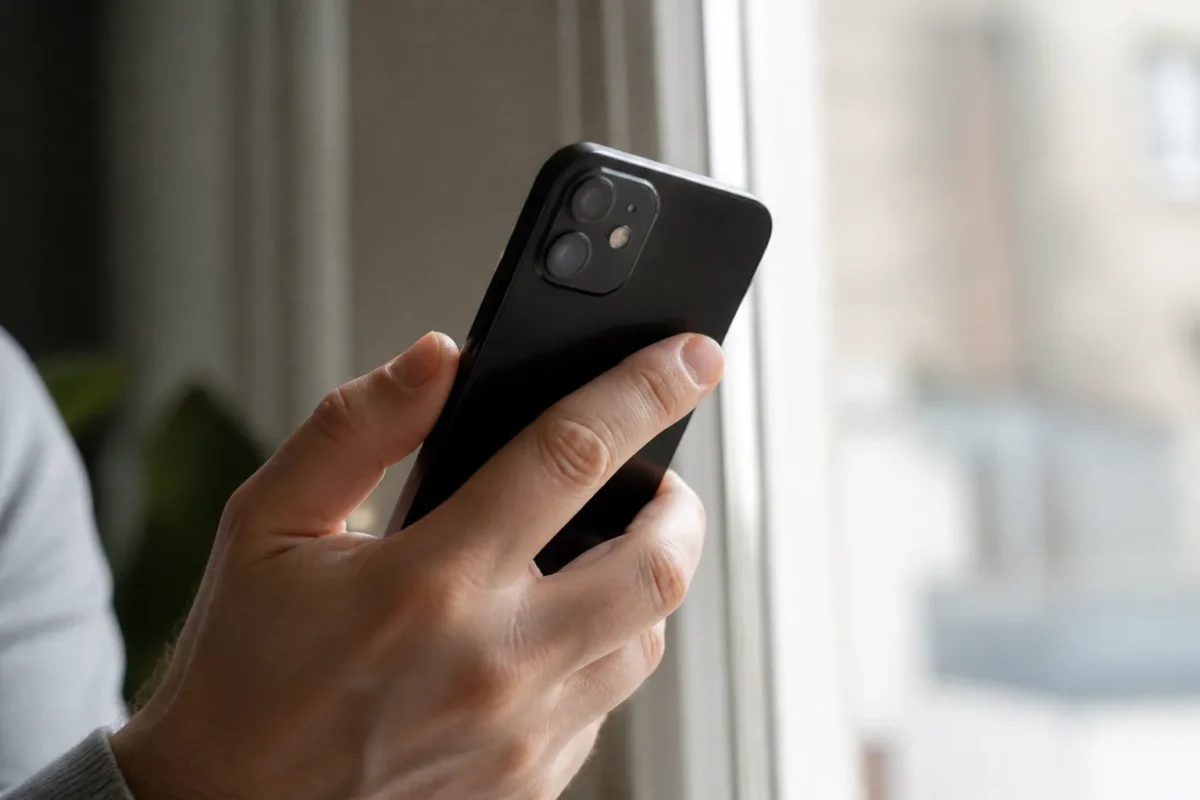
Tout ce qui précède dépend d’un réglage à faire avant la perte. Sur votre iPhone, ouvrez Réglages, touchez votre nom, puis Localiser et Localiser mon iPhone. Vérifiez que « Réseau Localiser » et « Envoyer la dernière position » sont activés : ces deux options donnent le plus de chances de retrouver l’appareil, y compris quand la batterie est vide.
Profitez-en pour noter le numéro de série et l’IMEI dans un endroit accessible depuis un autre appareil (notes partagées, gestionnaire de mots de passe, e-mail à vous-même). Vérifiez aussi que vous connaissez votre mot de passe de compte Apple, car sans lui, aucune des actions décrites plus haut n’est possible.
Si vous avez souscrit AppleCare+ avec vol et perte, la déclaration d’un sinistre exige généralement que Localiser ait été actif au moment de la disparition. Conservez donc les captures d’écran de la position et les références de votre plainte avant de contacter Apple.