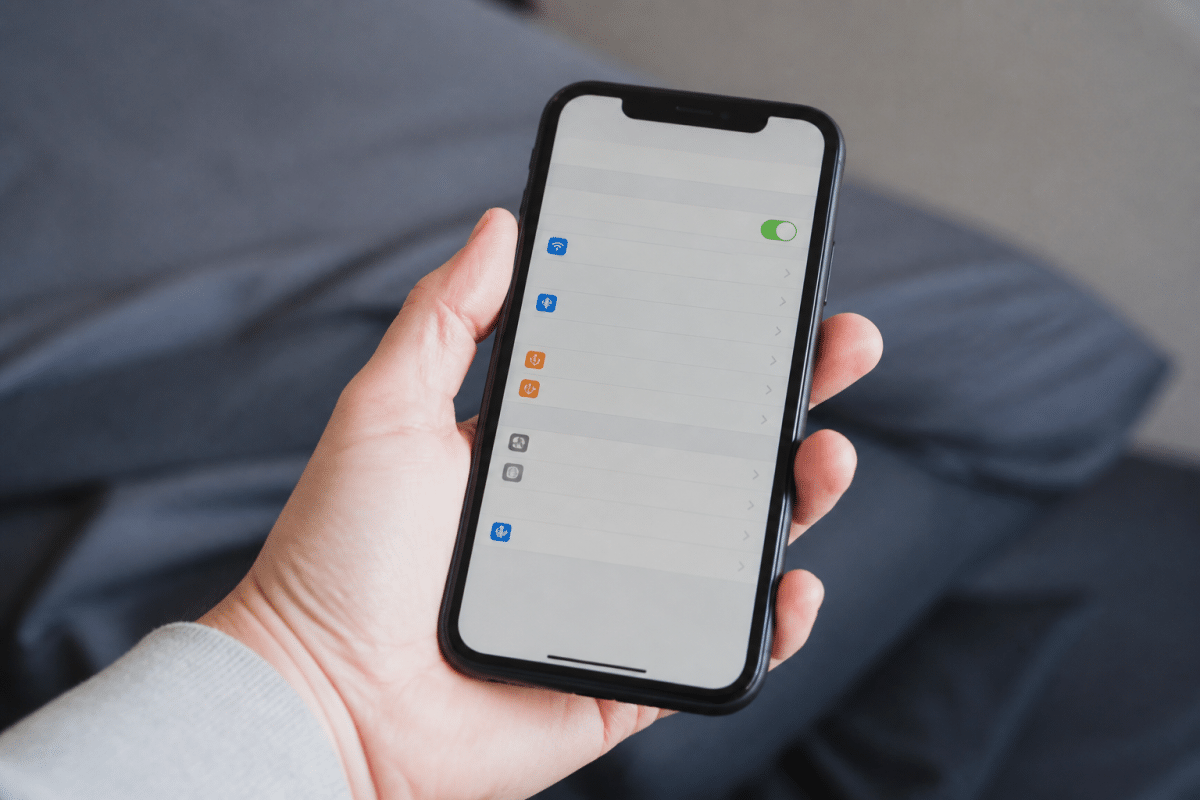
L’enregistrement d’écran sur iPhone est aujourd’hui une fonctionnalité essentielle pour de nombreux utilisateurs souhaitant capturer des tutoriels, des démonstrations d’applications ou partager des moments de jeu. Contrairement aux idées reçues, il n’est pas nécessaire de télécharger une application tierce pour réaliser cette opération. Depuis iOS 11, Apple a intégré directement dans son système d’exploitation un outil de capture vidéo natif accessible via le Centre de contrôle. Cette fonctionnalité permet de créer des enregistrements vidéo de l’écran en quelques gestes simples, sans compromettre les performances de l’appareil ni risquer des problèmes de sécurité liés aux applications tierces.
Mini-guide rapide pour commencer
-
Activer le Centre de contrôle pour l’enregistrement
-
Accéder au Centre de contrôle selon le modèle d’iPhone
-
Démarrer l’enregistrement avec ou sans audio
-
Gérer, sauvegarder et partager les vidéos enregistrées
Ce guide détaillé ci-dessous explique chaque étape en profondeur.
Activer l’outil natif d’enregistrement d’écran
Étape 1 : Ouvrir les Réglages
-
Lancez l’application Réglages sur votre iPhone ou iPad.
-
Naviguez vers Centre de contrôle.
Étape 2 : Personnaliser les contrôles
-
Sélectionnez Personnaliser les contrôles pour gérer les raccourcis du Centre de contrôle.
-
Dans la liste des contrôles disponibles, trouvez Enregistrement d’écran et appuyez sur le signe + pour l’ajouter.
Une fois ajouté, l’icône d’enregistrement apparaît dans le Centre de contrôle, accessible d’un simple geste.
Accéder au Centre de contrôle selon le modèle d’iPhone
| Modèle d’iPhone | Geste pour ouvrir le Centre de contrôle |
|---|---|
| Sans bouton d’accueil (iPhone X et suivants) | Glisser vers le bas depuis le coin supérieur droit de l’écran |
| Avec bouton d’accueil (iPhone 8 et antérieurs) | Glisser vers le haut depuis le bas de l’écran |
Procédure complète d’enregistrement vidéo
Démarrage de l’enregistrement
-
Appuyez sur l’icône cercle avec un point central dans le Centre de contrôle.
-
L’enregistrement démarre après un compte à rebours de 3 secondes pour vous permettre de préparer l’écran.
-
Une barre rouge apparaît en haut de l’écran pour indiquer que l’enregistrement est en cours.
Options avancées
-
Appuyez longuement sur le bouton d’enregistrement pour accéder à un menu contextuel.
-
Vous pouvez activer ou désactiver le microphone pour inclure vos commentaires vocaux.
Remarque audio : L’outil natif ne capture pas les sons internes de l’iPhone, uniquement ceux provenant du micro. Cette restriction protège la confidentialité et respecte les droits d’auteur.
Avantages de l’outil natif
-
Compatibilité totale avec iOS : pas de risques de conflits ou de dysfonctionnements.
-
Sécurité : aucune application tierce à installer, ce qui réduit les risques de collecte de données.
-
Aucune limite de durée : vous pouvez enregistrer autant que la batterie et le stockage le permettent.
-
Simplicité d’utilisation : quelques gestes suffisent pour démarrer et arrêter l’enregistrement.
Limites et contraintes techniques
-
Audio interne non capturé : ne convient pas pour les jeux ou contenus multimédias avec sons intégrés.
-
Aucune édition intégrée : les fichiers sont bruts, sans montage, annotations ou effets.
-
Qualité vidéo fixe : enregistrée en résolution native de l’écran, ce qui peut produire des fichiers volumineux sur les iPhones haute définition.
Conseils et astuces pour optimiser vos enregistrements
-
Préparer l’environnement : fermer les applications inutiles et activer le mode Ne pas déranger.
-
Gestion de l’autonomie : garder l’iPhone branché pour les enregistrements longs.
-
Préparer le contenu : écrire un script ou plan détaillé pour éviter les hésitations et temps morts.
-
Inclure votre visage : pour les tutoriels ou présentations, utiliser une application tierce comme Go Record pour la facecam et le téléchargement direct sur YouTube.
Gestion des fichiers et partage
-
Les enregistrements sont sauvegardés automatiquement dans l’album Vidéos de l’application Photos.
-
Pour économiser l’espace, transférer les fichiers vers iCloud, Google Drive ou Dropbox.
-
Partage facile depuis Photos via réseaux sociaux, messagerie ou email, avec compression automatique selon le canal choisi.
Cas d’usage professionnels et éducatifs
-
Formations à distance : tutoriels d’applications mobiles ou processus métier.
-
Support technique : diagnostic facilité via vidéos illustrant les problèmes.
-
Éducation : création de ressources pédagogiques interactives pour l’apprentissage autonome.
Comparaison avec les alternatives
| Solution | Plateforme | Avantages | Limites |
|---|---|---|---|
| Enregistrement natif iOS | iPhone/iPad | Intégré, sécurisé, simple, sans limite de durée | Pas d’édition, audio interne non capturé |
| Android natif | Samsung, Xiaomi, OnePlus, Pixel | Intégré selon fabricant | Fragmenté, options variables |
| QuickTime Player | macOS | Capture iPhone, édition possible | Nécessite un ordinateur |
| Xbox Game Bar | Windows | Options avancées, capture d’écran et audio | Nécessite un PC |
| Movavi Screen Recorder | iOS / PC | Capture écran + webcam + audio, montage complet | Payant |
Évolutions futures possibles
-
Audio interne : Apple pourrait lever la restriction pour capturer les sons système.
-
IA intégrée : découpage automatique, surbrillance, sous-titres automatiques.
-
Compatibilité AR/VR : adaptation aux applications immersives et spatiales.
Conclusion
L’outil d’enregistrement natif d’iPhone offre une solution simple et efficace pour capturer l’écran sans applications tierces. Bien qu’il présente des limites sur l’audio et l’édition, sa simplicité, sécurité et intégration totale à iOS en font la solution idéale pour la majorité des utilisateurs. Avec l’évolution constante d’iOS, cette fonctionnalité continuera probablement à s’améliorer, offrant encore plus de possibilités pour les créateurs de contenu mobile.