Casque, souris, clavier, enceinte ou imprimante : presque tous les accessoires sans fil passent par le Bluetooth, et il suffit parfois d’un clic pour le réveiller. Le problème, c’est que l’interface n’est pas la même sous Windows 10 et sous Windows 11, ce qui fait perdre du temps. Voici d’abord le chemin le plus court, puis le détail pour chaque version, le couplage d’un appareil et les solutions quand le bouton disparaît.
Windows + A : le raccourci qui active le Bluetooth en deux secondes
Appuyez sur les touches Windows et A pour ouvrir les paramètres rapides (Windows 11) ou le centre de notifications (Windows 10). Cliquez ensuite sur la tuile Bluetooth : elle passe en couleur quand la fonction est active. Si la tuile n’apparaît pas, passez aux sections ci-dessous.
Activer le Bluetooth sous Windows 11
Windows 11 propose deux chemins. Le premier passe par les Paramètres, le second par les paramètres rapides, accessibles depuis la barre des tâches. Le chemin par les Paramètres est le plus fiable, car il affiche aussi la liste des appareils déjà connus.
- Appuyez sur Windows + I pour ouvrir les Paramètres.
- Cliquez sur « Bluetooth et appareils » dans le menu de gauche.
- Placez l’interrupteur « Bluetooth » sur « Activé ».
- Patientez quelques secondes : l’option « Ajouter un appareil » devient cliquable.
Pour aller plus vite, cliquez sur le groupe d’icônes réseau, son et batterie, à droite de la barre des tâches. Les paramètres rapides s’ouvrent et la tuile Bluetooth s’active d’un clic. Elle n’est pas là ? Cliquez sur le petit crayon en bas du panneau, choisissez « Ajouter », puis sélectionnez Bluetooth dans la liste.
Activer le Bluetooth sous Windows 10
Sous Windows 10, ouvrez les Paramètres avec Windows + I, puis cliquez sur « Appareils ». Le premier onglet, « Bluetooth et autres appareils », contient l’interrupteur à basculer sur « Activé ». Le menu Démarrer permet le même trajet : roue dentée, puis Appareils.
La méthode express passe par le centre de notifications, l’icône en forme de bulle tout à droite de la barre des tâches. Cliquez dessus (ou utilisez Windows + A), puis sur la tuile Bluetooth. Si vous ne voyez qu’une partie des tuiles, cliquez sur « Développer » juste au-dessus pour afficher les autres.
Coupler ensuite votre appareil Bluetooth
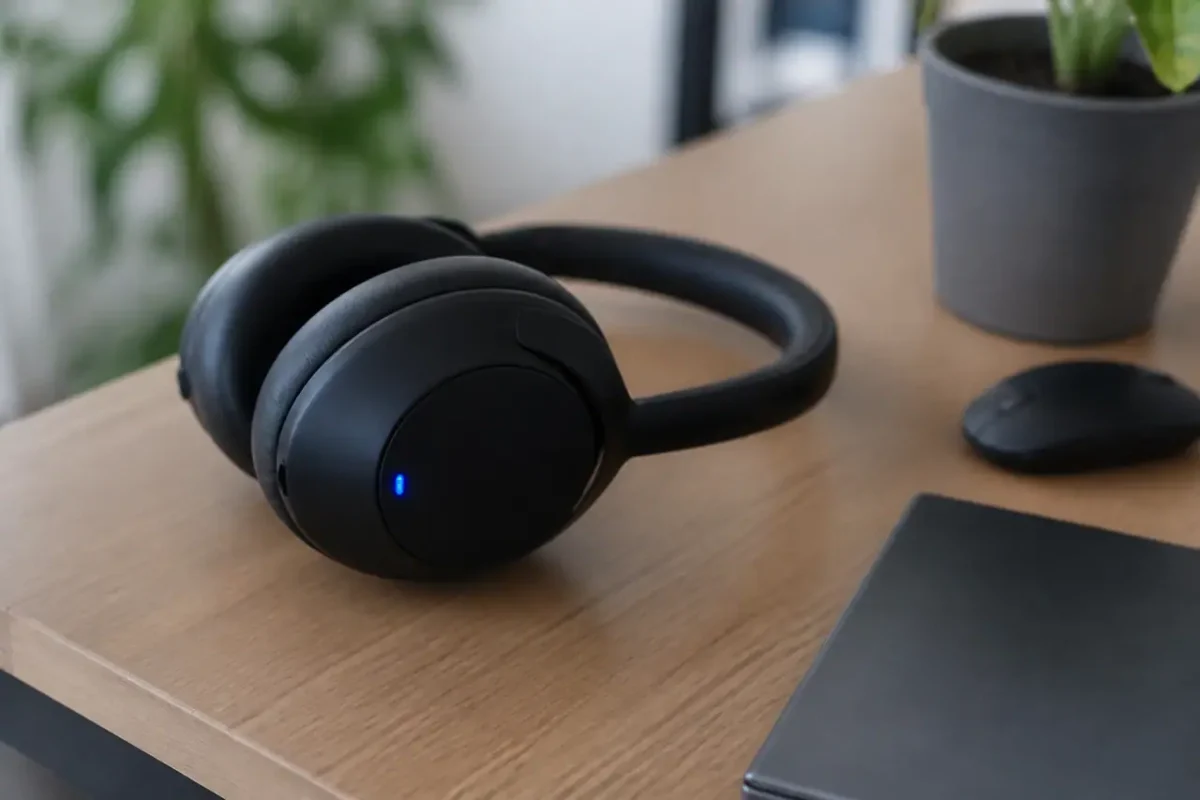
Activer le Bluetooth ne suffit pas : il faut encore appairer l’accessoire avec l’ordinateur. Commencez par mettre l’appareil en mode couplage. Sur un casque Bluetooth, cela passe en général par un appui long sur le bouton d’alimentation jusqu’au clignotement d’un voyant. Votre appareil doit être découvrable, sinon Windows ne le verra pas.
Sous Windows 11, retournez dans « Bluetooth et appareils », cliquez sur « Ajouter un appareil », puis sur « Bluetooth ». Sous Windows 10, le bouton « Ajouter un Bluetooth ou un autre appareil » se trouve en haut de la page. Dans les deux cas, choisissez votre périphérique Bluetooth dans la liste et confirmez le code éventuel affiché sur l’écran.
Avec Swift Pair, Windows vous évite ces étapes : quand un accessoire compatible passe en mode couplage à proximité, une notification apparaît et un clic suffit. Si rien ne s’affiche, vérifiez dans les Paramètres que l’option « Afficher les notifications pour vous connecter avec Swift Pair » est cochée. Pour une imprimante Bluetooth, le couplage se fait de la même façon, via la rubrique « Imprimantes et scanners ».
Bouton Bluetooth absent ou grisé : que faire ?
Quand la tuile manque ou que l’interrupteur reste bloqué, la cause est souvent bénigne. Commencez par vérifier le mode avion : s’il est actif, il coupe le Bluetooth en même temps que le Wi-Fi. Désactivez-le dans les paramètres rapides ou le centre de notifications, puis revenez voir l’interrupteur. Sur un ordinateur portable, contrôlez aussi qu’une touche de fonction ne l’a pas désactivé.
Si le problème persiste, ouvrez le gestionnaire de périphériques (clic droit sur le menu Démarrer). Cherchez la catégorie « Bluetooth » : si elle manque ou si une icône d’avertissement apparaît, le pilote est en cause. Faites un clic droit sur l’adaptateur, choisissez « Mettre à jour le pilote », ou désinstallez-le puis redémarrez l’ordinateur pour que Windows le réinstalle seul.
Autre piste : le service Bluetooth. Tapez « services » dans la recherche, ouvrez la liste, repérez « Service de prise en charge Bluetooth » et vérifiez qu’il est en cours d’exécution, avec un démarrage « Automatique ». Un simple redémarrage de ce service débloque souvent la situation.
Enfin, certains PC de bureau n’ont tout simplement pas de puce Bluetooth. Dans ce cas, aucun réglage n’y changera rien : il faut brancher un adaptateur Bluetooth, ou une clé USB Bluetooth, qui coûte quelques euros. Windows l’installe en général tout seul, et l’interrupteur apparaît aussitôt dans les Paramètres.
Les bons réflexes à retenir
Pour la plupart des utilisateurs, la combinaison Windows + A suffit à activer le Bluetooth au quotidien, que ce soit sous Windows 10 ou sous Windows 11. Les Paramètres restent le passage obligé pour coupler un nouvel appareil ou vérifier l’état de la connexion. En cas de blocage, contrôlez dans l’ordre le mode avion, le pilote dans le gestionnaire de périphériques, puis la présence réelle d’un adaptateur sur votre machine.