Votre PC affiche le triangle jaune, la connexion est annoncée « sans internet » et l’utilitaire de résolution des problèmes termine sur « Wi-Fi n’a pas de configuration IP valide ». Ce message est très courant sous Windows 10 comme sous Windows 11, et il se règle presque toujours sans réinstaller le système. Voici les solutions à essayer dans l’ordre, des plus rapides aux plus techniques.
Ce que signifie l’erreur et par quoi commencer
Votre ordinateur est bien connecté au routeur, mais il n’a pas reçu d’adresse IP valide en retour. Le serveur DHCP de la box, qui distribue normalement ces adresses, n’a pas répondu, ou la configuration IP de la carte réseau est corrompue. Dans ce cas, Windows s’attribue une adresse de secours commençant par 169.254, qui ne permet d’accéder à rien.
Avant toute manipulation, faites le geste le plus basique : éteignez le PC, débranchez la box pendant une minute, rebranchez-la, puis rallumez l’ordinateur une fois le routeur revenu en ligne. Un simple redémarrage de l’ensemble règle une bonne partie des cas. Si le message revient, passez aux commandes ci-dessous.
Renouveler l’adresse IP : la solution rapide avec ipconfig /release et /renew
Cette méthode force Windows à abandonner son adresse IP actuelle et à en réclamer une nouvelle au DHCP. Ouvrez le menu Démarrer, tapez « cmd », faites un clic droit sur Invite de commandes puis choisissez « Exécuter en tant qu’administrateur ». Saisissez ensuite ces trois commandes, une par une, en validant chacune avec Entrée :
ipconfig /release
ipconfig /renew
ipconfig /flushdns
La première libère l’adresse IP, la deuxième en demande une nouvelle et la troisième vide le cache DNS. Patientez quelques secondes après ipconfig /renew : si tout se passe bien, une adresse du type 192.168.x.x apparaît. Vous pouvez vérifier à tout moment avec ipconfig /all, qui affiche l’adresse IP, la passerelle par défaut et l’état du DHCP.
Réinitialiser la pile réseau avec netsh winsock reset et netsh int ip reset
Si le renouvellement ne change rien, la pile TCP/IP de Windows est peut-être abîmée (après une mise à jour, une installation de VPN ou un nettoyage trop zélé). Toujours dans l’invite de commandes ouverte en administrateur, lancez :
netsh winsock reset
netsh int ip reset
Ces deux commandes remettent à zéro le catalogue Winsock et la configuration TCP/IP. Redémarrez ensuite le PC, c’est indispensable pour qu’elles prennent effet. Beaucoup d’utilisateurs retrouvent la connexion à cette étape.
Vérifier le pilote Wi-Fi et désactiver l’économie d’énergie de la carte
Un pilote obsolète ou mal installé provoque régulièrement cette erreur. Faites un clic droit sur le menu Démarrer, ouvrez le Gestionnaire de périphériques et déroulez « Cartes réseau ». Faites un clic droit sur votre adaptateur Wi-Fi, puis testez d’abord « Désactiver le périphérique » suivi de « Activer le périphérique ». Si cela ne suffit pas, choisissez « Mettre à jour le pilote », ou désinstallez le périphérique et redémarrez pour que Windows le réinstalle seul.
Profitez-en pour vérifier la gestion de l’alimentation : dans les propriétés de l’adaptateur, onglet « Gestion de l’alimentation », décochez « Autoriser l’ordinateur à éteindre ce périphérique pour économiser de l’énergie ». Sur un portable, cette option coupe parfois la carte réseau au mauvais moment et fait perdre l’adresse IP.
Oublier le réseau, redémarrer la box et vérifier le DHCP
Un profil Wi-Fi corrompu peut aussi être en cause. Sous Windows 11, ouvrez Paramètres, Réseau et Internet, Wi-Fi, puis « Gérer les réseaux connus » et cliquez sur « Supprimer » à côté de votre réseau. Sous Windows 10, le chemin est le même avec le bouton « Oublier ». Reconnectez-vous ensuite en ressaisissant la clé de sécurité.
Côté box, vérifiez que le serveur DHCP est activé dans l’interface d’administration (souvent accessible via 192.168.1.1 ou 192.168.0.1). Si la plage d’adresses est saturée, beaucoup d’appareils connectés peuvent empêcher l’attribution d’une nouvelle adresse : déconnectez ceux dont vous ne vous servez plus.
Contrôlez enfin que le PC ne force pas une IP statique. Tapez ncpa.cpl dans la zone de recherche, faites un clic droit sur la carte Wi-Fi, puis Propriétés, « Protocole Internet version 4 (TCP/IPv4) » et cochez « Obtenir une adresse IP automatiquement » ainsi que « Obtenir les adresses des serveurs DNS automatiquement ».
Si rien ne marche : conflit d’IP, antivirus, VPN et réinitialisation réseau
Un conflit d’adresse IP, quand deux appareils réclament la même, bloque parfois la connexion. Redémarrer la box force une redistribution propre. Un antivirus, un pare-feu tiers ou un VPN peuvent aussi intercepter le trafic : désactivez-les temporairement pour tester, et désinstallez les anciens logiciels VPN qui laissent des adaptateurs virtuels derrière eux.
Ethernet fonctionne, Wi-Fi non : où chercher
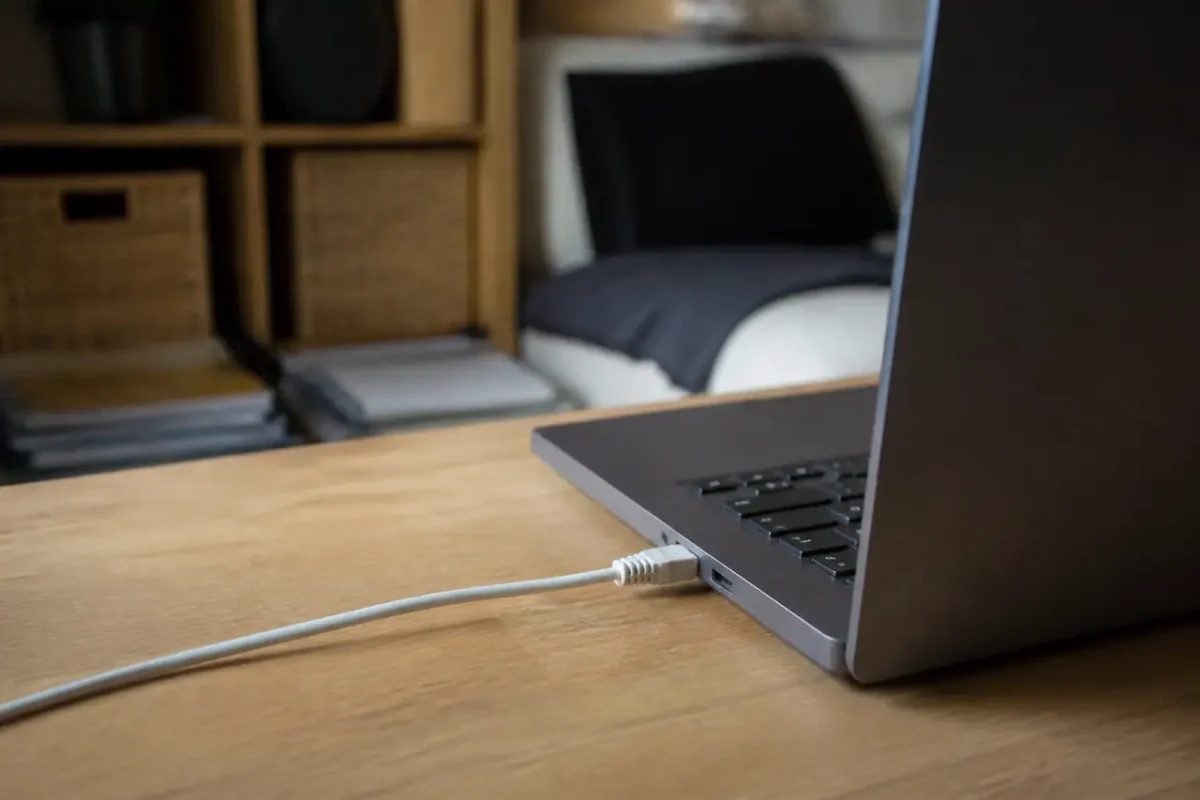
Si un câble Ethernet vous donne internet sans problème, la box et votre abonnement sont hors de cause. Concentrez-vous sur l’adaptateur Wi-Fi : son pilote, sa gestion d’énergie, le profil du réseau et les commandes de réinitialisation vues plus haut.
En dernier recours, utilisez la réinitialisation réseau de Windows. Sous Windows 11, allez dans Paramètres, Réseau et Internet, Paramètres réseau avancés, puis « Réinitialisation du réseau ». Sous Windows 10, le chemin est Paramètres, Réseau et Internet, État, puis « Réinitialisation du réseau ». Cette opération réinstalle toutes les cartes réseau et efface les réseaux Wi-Fi enregistrés, donc gardez vos mots de passe à portée de main. Le PC redémarre ensuite et repart sur une configuration réseau propre.
Si le message persiste après tout cela, essayez le même Wi-Fi depuis un autre appareil. Si lui aussi échoue, le problème vient de la box ou de votre fournisseur d’accès. S’il fonctionne, une adaptateur Wi-Fi défectueux est possible : une clé Wi-Fi USB à quelques euros permet de le confirmer.