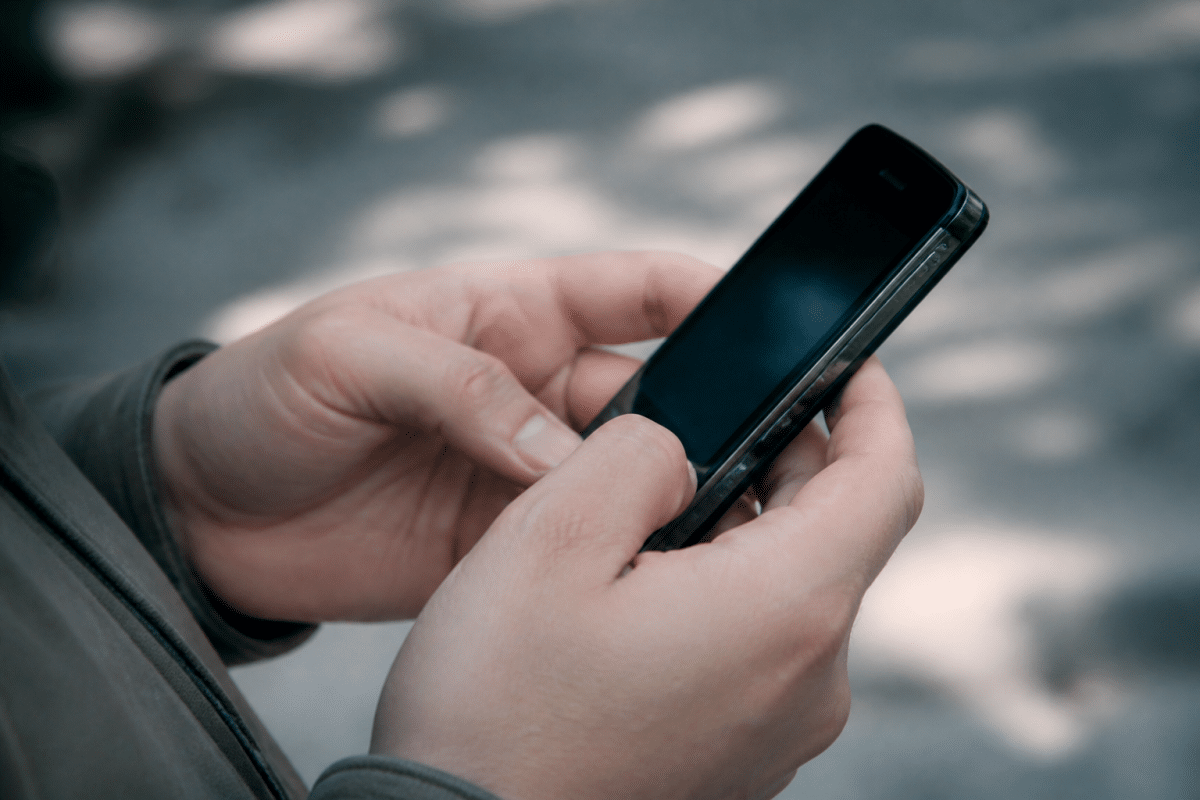
Un écran tactile qui ne répond plus, c’est le genre de panne qui arrive toujours au pire moment. Impossible de saisir le code, de glisser le schéma ou même d’appeler un contact. Bonne nouvelle : il existe plusieurs façons de reprendre le contrôle de l’appareil sans passer forcément par la case réparation.
Avant de paniquer, il faut comprendre que le problème vient soit d’un souci matériel (dalle tactile abîmée par un choc ou de l’humidité), soit d’un bug logiciel passager. Dans les deux cas, la marche à suivre reste la même : commencer par les solutions les plus simples avant d’envisager une réinitialisation d’usine, qui elle, efface les données.
Pourquoi l’écran tactile ne répond plus : causes courantes
Un tactile HS n’est pas toujours lié à une casse visible. Un choc, même léger, peut désolidariser le connecteur de la dalle tactile sans laisser de fissure apparente. L’humidité est aussi une cause fréquente : une goutte d’eau infiltrée sous l’écran suffit à perturber la détection des gestes.
Le bug logiciel reste néanmoins la raison la plus courante. Une mise à jour Android mal installée, une application qui plante en arrière-plan ou une surcharge mémoire peuvent bloquer temporairement la réactivité de l’écran. C’est justement dans ce cas que les solutions simples fonctionnent le mieux.
Redémarrage forcé : la première solution à essayer
Avant toute autre manipulation, tentez un redémarrage forcé. Cette action ne nécessite aucun contact avec l’écran, uniquement les boutons physiques du téléphone. Sur la plupart des Android récents, il faut maintenir le bouton d’alimentation et celui du volume bas pendant une dizaine de secondes, jusqu’à ce que l’appareil s’éteigne puis redémarre.
Certains constructeurs comme Samsung ou Xiaomi utilisent une combinaison légèrement différente (volume haut et bouton power sur certains modèles). Si le redémarrage forcé résout le problème, c’est le signe d’un bug logiciel passager plutôt que d’un défaut matériel de la dalle tactile. Si l’écran reste muet après cette manipulation, il faut passer à l’étape suivante.
Déverrouiller avec une souris ou un clavier USB (adaptateur OTG)

Quand le redémarrage ne suffit pas, la solution la plus fiable consiste à contourner le tactile en branchant un périphérique externe. C’est ici qu’intervient l’adaptateur OTG (On-The-Go), un petit accessoire qui transforme le port USB-C ou micro-USB du téléphone en port capable d’accueillir une souris ou un clavier USB classique.
Brancher une souris USB avec un adaptateur OTG
Reliez l’adaptateur OTG au port de charge du téléphone, puis branchez une souris USB filaire ou un dongle sans fil. Un curseur apparaît alors à l’écran, exactement comme sur un ordinateur. Vous pouvez déplacer ce curseur pour composer le schéma de déverrouillage ou cliquer sur les chiffres du code de déverrouillage, sans jamais toucher la dalle.
Cette méthode fonctionne sur la grande majorité des smartphones Android, à condition que le modèle prenne en charge la fonction OTG. C’est le cas de presque tous les appareils sortis après 2016. Un test rapide s’impose si vous n’êtes pas certain de la compatibilité de votre téléphone.
Utiliser un clavier USB pour entrer le code/schéma
Le clavier USB fonctionne selon le même principe, via l’adaptateur OTG. Les touches numériques permettent de saisir directement un code de déverrouillage. Pour un schéma, c’est plus délicat sans souris, mais certains claviers avec pavé tactile intégré ou trackpad font l’affaire.
Si vous avez le choix, privilégiez la souris pour les schémas et le clavier pour les codes PIN. Combinés, ces deux accessoires permettent quasiment de retrouver un usage normal du téléphone, le temps de sauvegarder les données importantes.
L’astuce à connaître avant d’acheter un adaptateur
Tous les adaptateurs OTG ne se valent pas. Vérifiez que le vôtre correspond bien au port de votre téléphone (USB-C ou micro-USB) et qu’il supporte l’alimentation simultanée, sinon la souris ou le clavier USB ne sera pas détecté.
Logiciels et outils de déverrouillage à distance
Si vous n’avez pas d’adaptateur OTG sous la main, des logiciels dédiés permettent de déverrouiller smartphone à distance depuis un ordinateur, une situation proche de celle expliquée pour retrouver l’accès après un code de déverrouillage Samsung oublié. DroidKit, par exemple, propose une fonction spécifique pour supprimer le verrouillage d’écran sur Android sans passer par le tactile, en connectant simplement le téléphone en USB.
Pour les appareils Android liés à un compte Google, Google Localiser mon appareil est une alternative gratuite. Ce service permet de verrouiller ou déverrouiller l’écran à distance, à condition que le téléphone soit connecté à internet et que la localisation soit activée. C’est une option intéressante avant d’envisager une réinitialisation d’usine, car elle ne supprime pas les données (une manipulation détaillée dans notre guide pour réinitialiser un Redmi sans le code de verrouillage).
Ces outils logiciels demandent en revanche que le téléphone soit reconnu par l’ordinateur, ce qui n’est pas toujours garanti selon la marque et le modèle. Il est utile de vérifier la compatibilité avant de perdre du temps sur une manipulation qui n’aboutira pas.
Réinitialisation d’usine si rien ne fonctionne
Quand aucune des méthodes précédentes ne débloque la situation, la réinitialisation d’usine reste le dernier recours. Elle s’effectue via le mode recovery, accessible en combinant les boutons physiques (généralement volume haut ou bas plus bouton power, maintenus au démarrage). La navigation dans ce menu se fait avec les boutons volume, sans besoin du tactile.
Cette opération efface intégralement les données du téléphone, contacts, photos, applications compris. C’est pourquoi elle doit être envisagée seulement en dernière option, une fois toutes les alternatives (souris USB, clavier USB, logiciels) épuisées.
| Méthode | Facilité | Impact sur les données |
|---|---|---|
| Redémarrage forcé | Très facile | Aucun |
| Souris/clavier USB (OTG) | Facile | Aucun |
| Logiciel (DroidKit, Google) | Moyenne | Aucun en général |
| Réinitialisation d’usine | Facile | Perte totale des données |
Quand faire réparer ou contacter un professionnel

Si le tactile reste inerte même après un redémarrage forcé et malgré une souris USB fonctionnelle sur d’autres appareils, la dalle tactile est probablement défectueuse au niveau matériel. Dans ce cas, la réparation écran devient inévitable. Vérifiez d’abord si le téléphone est encore sous garantie : un contact avec le service client du fabricant peut vous éviter des frais.
En l’absence de garantie, un réparateur spécialisé pourra remplacer la dalle tactile, généralement en quelques heures. Pour ceux qui hésitent sur le type de pièce à faire poser, notre comparatif sur choisir entre écran TFT, OLED ou d’origine pour un iPhone 12 cassé peut aider à faire le bon choix. Avant de déposer l’appareil, pensez à sauvegarder les données via une des méthodes évoquées plus haut, ou demandez au réparateur s’il propose une extraction de données avant intervention.