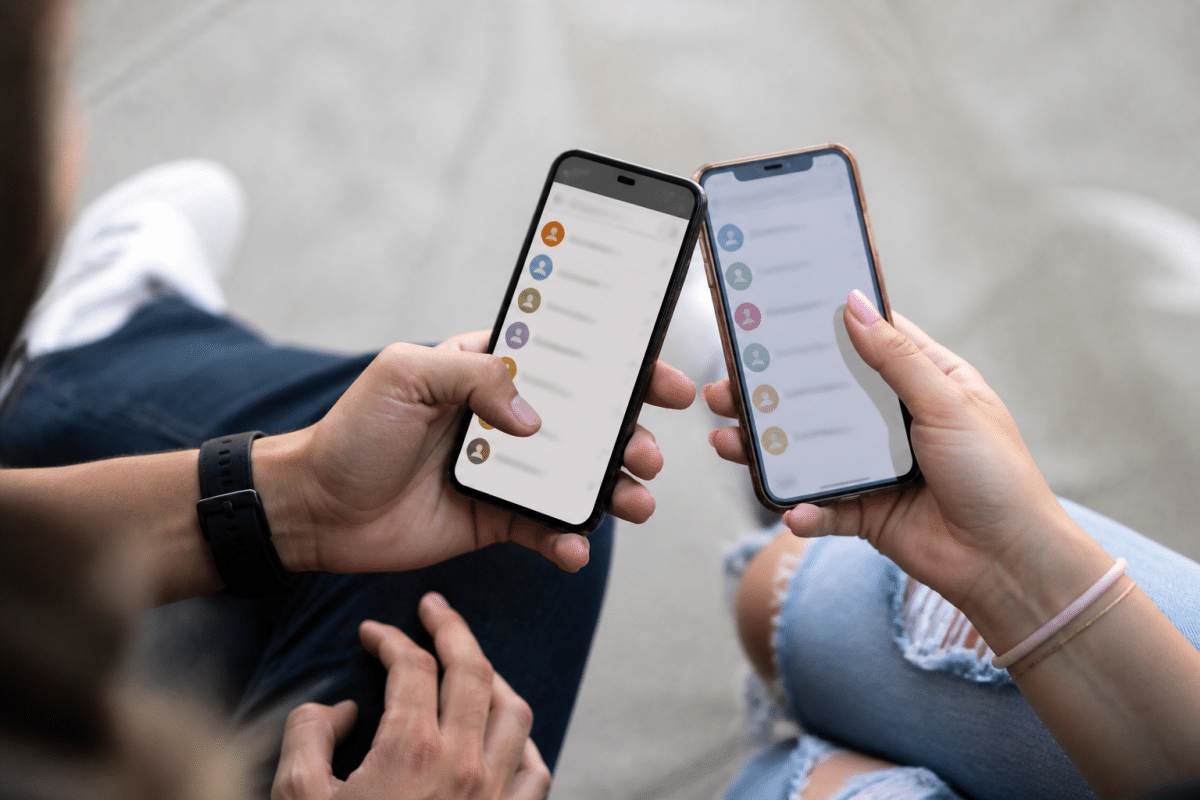
Changer de smartphone est toujours un moment un peu délicat pour son carnet d’adresses. Entre l’app officielle Apple, la synchronisation via un compte Google ou le bon vieux transfert par carte SIM, plusieurs chemins permettent de récupérer chaque numéro sur son nouvel appareil. Voici les trois méthodes qui fonctionnent réellement, avec leurs étapes détaillées et leurs limites respectives.
Méthode 1 : Transférer les contacts avec Move to iOS (solution Apple)
Move to iOS est l’application officielle conçue par Apple pour la migration Android iPhone. Elle transfère non seulement les contacts, mais aussi les photos, les messages et certains paramètres, en une seule opération. C’est la méthode la plus complète quand on configure un iPhone neuf, puisqu’elle s’active directement lors du premier démarrage.
Étapes de transfert avec l’app Move to iOS
Sur l’iPhone, il faut choisir l’option « Transférer des données depuis Android » pendant la configuration initiale. Sur le téléphone Android, on installe Move to iOS depuis le Play Store, puis on accepte les conditions d’utilisation. Un code apparaît sur l’iPhone : il suffit de le saisir sur l’appareil Android pour établir la connexion entre les deux téléphones via un réseau Wi-Fi temporaire.
Une fois connectés, une liste de contenus s’affiche, avec les contacts cochés par défaut. On valide le transfert et on patiente : selon le volume de données, l’opération peut prendre plusieurs minutes. Le carnet d’adresses apparaît ensuite directement dans l’application Contacts de l’iPhone, sans manipulation supplémentaire.
Prérequis et limites de cette méthode
Cette solution fonctionne uniquement sur un iPhone qui n’a jamais été configuré, c’est-à-dire lors de la réinitialisation ou du premier allumage (une étape qui suppose souvent d’éteindre l’appareil au préalable, comme expliqué dans notre guide sur comment éteindre un iPhone avec ou sans boutons). Si l’iPhone est déjà utilisé, il faudra le réinitialiser entièrement pour relancer l’assistant de configuration Apple. Les deux appareils doivent aussi rester proches et branchés pendant toute la durée du transfert de données, sous peine d’interruption.
Méthode 2 : Utiliser votre compte Google pour synchroniser les contacts
Le compte Google reste la solution la plus souple pour qui possède déjà un iPhone en cours d’utilisation (à condition de bien gérer ensuite ce que Google conserve, comme expliqué dans notre guide pour supprimer son activité Google et reprendre le contrôle). Android sauvegarde automatiquement les contacts Google dans le cloud, ce qui rend la synchronisation contacts particulièrement simple, sans câble ni application tierce.
Configuration sur Android et importation sur iPhone
Sur l’appareil Android, on vérifie dans les paramètres de comptes que la synchronisation des contacts est active pour Google Contacts. Cette étape garantit que chaque numéro enregistré localement remonte bien vers le cloud avant le transfert.
Sur l’iPhone, on se rend dans les paramètres iPhone, puis dans la section Contacts, où l’on ajoute le même compte Google utilisé sur l’ancien téléphone. Après avoir activé l’option « Contacts » pour ce compte, le carnet d’adresses se peuple automatiquement en quelques secondes. Cette méthode a l’avantage de maintenir une synchronisation continue : tout nouveau contact ajouté sur un appareil se retrouve sur l’autre.
Le réflexe à garder après un transfert Google
Une fois la synchronisation activée, désactivez-la après la migration si vous ne voulez pas que les deux carnets d’adresses restent liés en permanence. Sinon, toute modification sur l’ancien Android continuera d’impacter l’iPhone.
Méthode 3 : Transfert via carte SIM

Le transfert par carte SIM reste une méthode ancienne mais toujours valable pour un nombre limité de contacts, à réserver aux cas simples plutôt qu’aux usages avancés comme ceux détaillés dans notre article sur comment scanner un QR code sur iPhone et Android. Sur Android, dans les paramètres du carnet d’adresses, on trouve une option pour exporter contacts vers la carte SIM. Cette opération copie les numéros directement sur la puce physique, sans passer par une sauvegarde contacts en ligne.
Une fois la carte SIM insérée dans l’iPhone, on se rend dans les paramètres iPhone, section Contacts, puis on sélectionne « Importer les contacts SIM ». L’iPhone récupère alors chaque fiche stockée sur la puce. Cette méthode a toutefois une limite connue : une carte SIM ne peut contenir qu’un nombre restreint de contacts, généralement entre 250 et 500 selon le modèle, et elle ne conserve pas les photos ni les champs multiples comme plusieurs numéros par contact.
Pour les cas plus complexes, il existe aussi des applications tierces capables d’exporter le carnet d’adresses au format vCard, un fichier universel lisible par la quasi-totalité des smartphones. Cette approche via un fichier vCard convient bien quand on veut transférer des contacts sans compte Google ni Bluetooth actif, par exemple en cas de changement d’opérateur simultané.
Comparaison des méthodes : quelle solution choisir ?
| Méthode | Rapidité | Complexité | Prérequis |
|---|---|---|---|
| Move to iOS | Rapide | Faible | iPhone neuf ou réinitialisé |
| Compte Google | Très rapide | Très faible | Compte Google actif |
| Carte SIM | Moyenne | Moyenne | Carte SIM compatible, nombre limité |
Pour une migration smartphone complète et sans manipulation technique, Move to iOS reste le choix le plus logique sur un appareil neuf. Le compte Google convainc surtout par sa simplicité et sa continuité, tandis que la carte SIM garde un intérêt en dépannage ou pour un petit carnet d’adresses.
Questions fréquentes sur le transfert de contacts Android vers iPhone

Peut-on transférer les contacts sans carte SIM ? Oui, la synchronisation via Google Contacts ou l’application Move to iOS ne nécessite aucune carte SIM, seule une connexion Wi-Fi ou un compte Google suffit.
Le Bluetooth peut-il servir pour ce transfert de données ? Android et iPhone n’utilisent pas le même protocole Bluetooth pour l’échange de contacts, ce qui rend cette option peu fiable entre les deux systèmes. Il vaut mieux privilégier les méthodes présentées plus haut.
Existe-t-il des applications tierces fiables pour ce transfert ? Certaines applications spécialisées permettent d’exporter le carnet d’adresses au format vCard et de l’importer ensuite sur iPhone, une option utile si aucun compte Google n’est disponible sur l’ancien téléphone.