Vous voulez faire le tri dans votre liste de contacts WhatsApp, mais l’option « supprimer » semble introuvable directement dans l’application ? C’est normal. La suppression ne se fait pas depuis WhatsApp lui-même, mais depuis les contacts système de votre téléphone. Voici la méthode exacte selon que vous êtes sur Android ou sur iPhone.
Pourquoi WhatsApp synchronise vos contacts (et ce que ça implique)
WhatsApp ne possède pas son propre carnet d’adresses. L’application fonctionne grâce à une synchronisation des contacts directement liée au répertoire téléphone de votre appareil. Chaque numéro de téléphone enregistré sur votre mobile apparaît automatiquement dans WhatsApp, à condition que la personne utilise elle aussi l’application.
C’est cette dépendance qui explique pourquoi il est impossible d’effacer un contact uniquement dans les paramètres WhatsApp. Pour dissocier une personne de votre liste de contacts WhatsApp, il faut obligatoirement passer par les contacts système, c’est-à-dire l’application native de gestion des contacts de votre iPhone ou de votre Android. Une fois le contact retiré de ce répertoire, WhatsApp ne l’affichera plus dans sa liste de contacts, sauf si vous avez encore une conversation active avec ce numéro.
Supprimer un contact WhatsApp sur Android
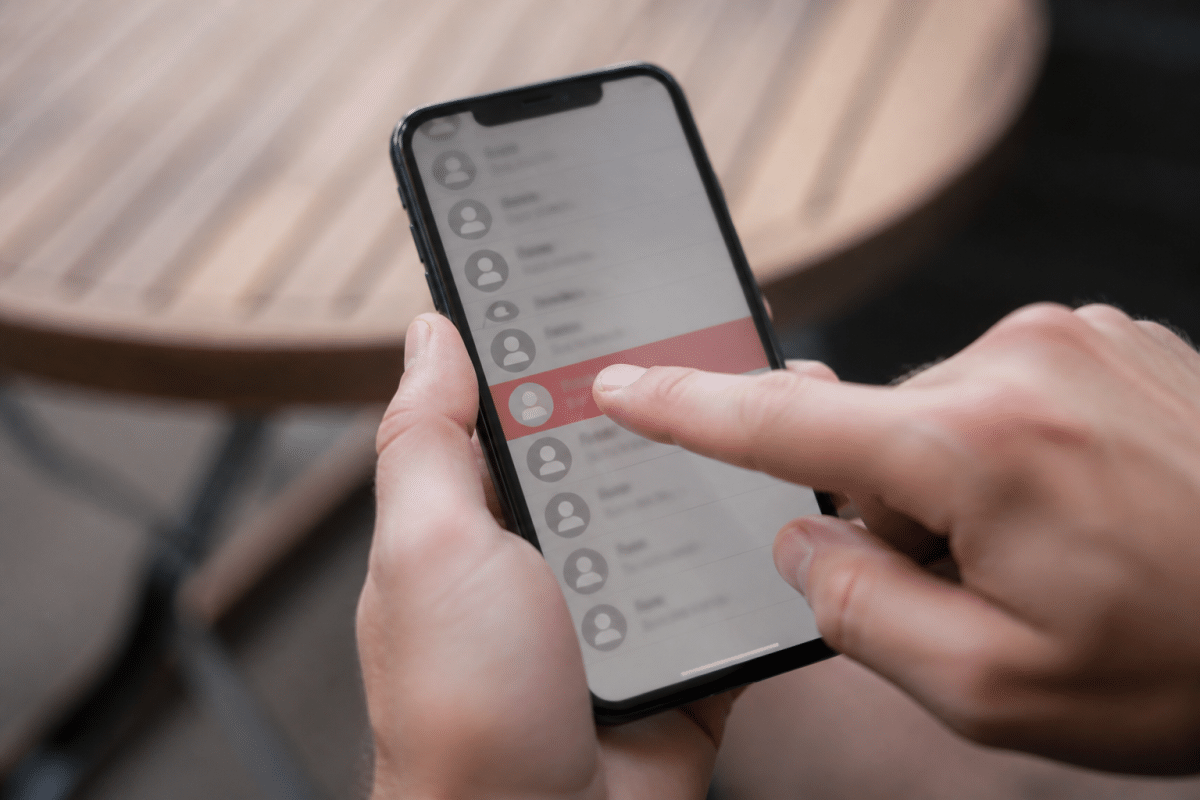
Sur Android, la démarche passe par l’application Contacts, pas par WhatsApp. Ouvrez d’abord cette application (parfois nommée « Contacts » ou « Personnes » selon les marques), puis repérez la fiche du contact à effacer. Appuyez sur le nom, puis sur l’icône de modification ou sur le menu à trois points, et sélectionnez « supprimer ».
Le contact disparaît alors du répertoire téléphone, et par extension de la liste de contacts affichée dans WhatsApp. Attention toutefois : si vous aviez une conversation ouverte avec cette personne, elle restera visible dans vos discussions WhatsApp, mais affichée uniquement avec son numéro de téléphone brut, sans nom associé. Pour effacer aussi l’historique, il faudra supprimer la conversation séparément depuis l’application.
Supprimer un contact WhatsApp sur iPhone (iOS)

Sur iOS, le principe reste identique : tout passe par l’application Contacts native, jamais par les réglages internes de WhatsApp. Lancez l’application Contacts, cherchez la fiche concernée, appuyez sur « Modifier » en haut à droite, puis faites défiler jusqu’en bas pour trouver l’option « Supprimer le contact ».
Une confirmation apparaît pour éviter les suppressions accidentelles. Une fois validée, le contact disparaît définitivement du carnet d’adresses de l’iPhone, et donc de la liste affichée dans votre compte WhatsApp. Comme sur Android, la conversation existante peut subsister tant qu’elle n’est pas archivée ou effacée manuellement dans l’application.
La confusion classique : supprimer n’est pas bloquer
Supprimer un contact l’efface du répertoire téléphone, mais ne l’empêche pas de vous écrire : son numéro reste actif sur WhatsApp. Si votre but est d’éviter tout contact, la solution consiste à bloquer un contact plutôt qu’à le supprimer.
Alternative : bloquer un contact sur WhatsApp sans le supprimer
Si l’objectif est simplement de ne plus recevoir de messages ou d’appels d’une personne, sans toucher au répertoire téléphone, bloquer un contact est la solution la plus adaptée. Cette action se gère entièrement depuis les paramètres WhatsApp, sans passer par les contacts système.
Pour bloquer quelqu’un, ouvrez la conversation concernée, appuyez sur le nom du contact en haut de l’écran, puis faites défiler jusqu’à l’option « Bloquer ». Vous pouvez aussi passer par les réglages généraux de confidentialité de l’application, dans la section consacrée aux contacts bloqués, où vous pourrez ajouter ou retirer un numéro à tout moment.
Une fois bloqué, le contact ne peut plus voir votre statut, votre photo de profil, ni vous envoyer de messages ou d’appels via WhatsApp. Il n’est pas informé du blocage, mais il remarquera généralement que ses messages ne sont plus délivrés. Pour revenir en arrière, il suffit de débloquer le contact depuis cette même liste, ce qui rétablit immédiatement les échanges.
| Action souhaitée | Où agir | Effet |
|---|---|---|
| Supprimer définitivement | Contacts système (Android/iOS) | Le contact disparaît du répertoire et de WhatsApp |
| Bloquer un contact | Paramètres WhatsApp | Plus de messages ni d’appels reçus, contact conservé |
| Archiver | Liste des discussions | La conversation est masquée, sans suppression |
Pour gérer les contacts au quotidien sans passer par une suppression radicale, l’archivage reste une option intéressante : la conversation disparaît de l’écran principal sans effacer ni le contact ni l’historique des échanges. C’est utile pour ranger des discussions ponctuelles sans perdre de données, tout en gardant la possibilité de les retrouver plus tard.
Que vous choisissiez de supprimer un contact du répertoire téléphone, de bloquer un numéro depuis votre compte WhatsApp, ou simplement d’archiver une conversation, chaque méthode répond à un besoin différent. La suppression reste définitive et touche l’ensemble de votre carnet d’adresses, tandis que le blocage n’agit que dans le cadre de l’application, sans jamais modifier vos contacts système.