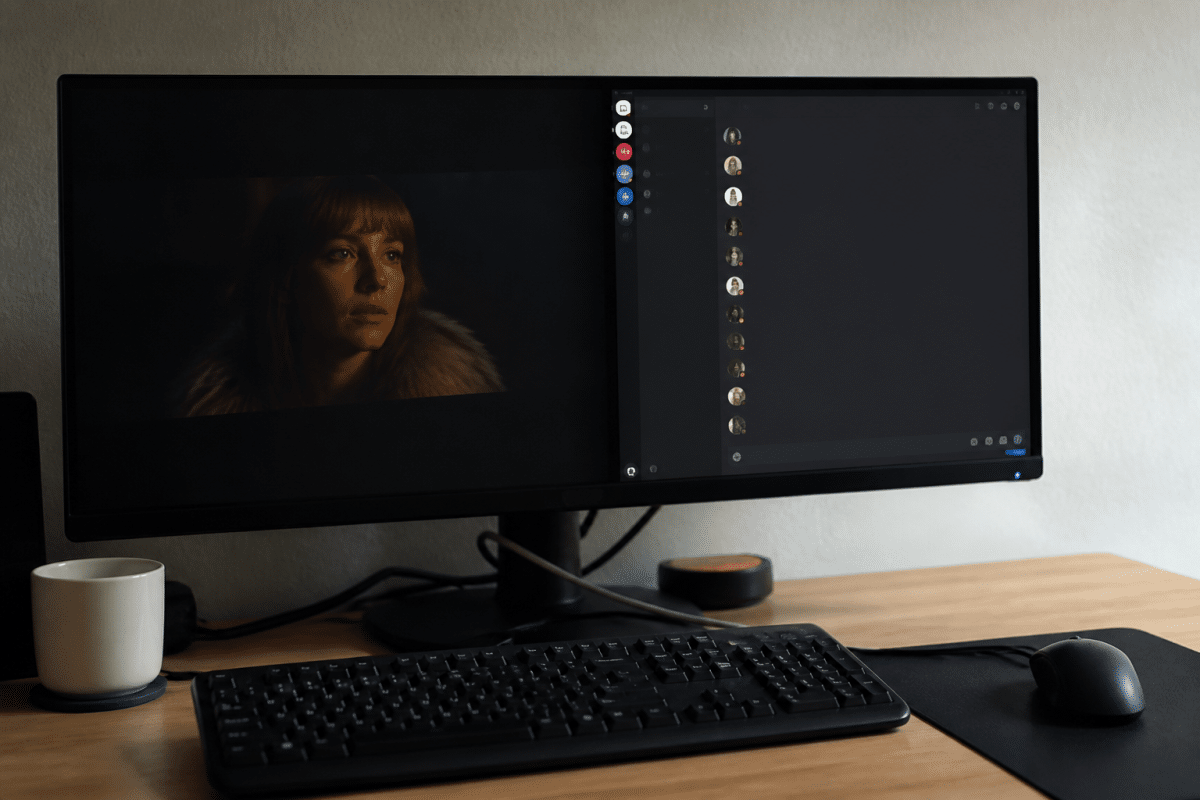
Regarder une série ou un film Netflix en même temps que ses amis via un salon vocal Discord est devenu un rituel pour beaucoup de gens. Le problème, c’est que le partage d’écran affiche souvent un écran noir à la place de la vidéo. Voici la méthode qui fonctionne réellement, étape par étape, pour diffuser Netflix sur Discord sans ce souci.
Pourquoi l’écran noir apparaît lors du streaming Netflix sur Discord ?
L’écran noir n’est pas un bug de Discord en lui-même. Netflix protège son contenu vidéo avec un système de gestion des droits numériques (DRM), et l’accélération matérielle du navigateur web entre en conflit avec ce protocole de protection au moment du partage d’écran. Concrètement, votre carte graphique traite l’image en direct pour l’afficher à l’écran, mais bloque sa capture par un logiciel tiers comme Discord, pour empêcher tout enregistrement ou copie du flux.
C’est justement cette accélération matérielle qui doit être désactivée pour que Discord puisse capturer l’image correctement. Une fois ce réglage modifié, la vidéo Netflix s’affiche normalement dans le partage d’écran, sans aucune perte de qualité vidéo notable pour vos interlocuteurs.
Prérequis pour streamer Netflix sur Discord
Avant de vous lancer, quelques conditions sont nécessaires (pensez notamment aux bonnes pratiques pour créer un compte gaming sécurisé). Vous devez disposer d’un compte Netflix actif, de l’application Discord desktop installée sur votre ordinateur (la version web du navigateur ne permet pas toujours un partage d’écran fiable) et d’un navigateur récent parmi Chrome/Firefox/Edge. Un serveur Discord avec un salon vocal, que vous ayez créé ou rejoint, est également indispensable pour lancer le partage.
Il est aussi préférable de fermer les autres applications gourmandes en ressources graphiques pendant le stream, pour garantir une fenêtre d’application fluide et éviter les saccades côté spectateurs.
Comment streamer Netflix sur Discord sur PC (étapes détaillées)

La méthode PC reste la plus fiable et la plus utilisée pour ce type de diffusion. Elle se déroule en deux temps : la désactivation de l’accélération matérielle, puis la configuration du partage dans Discord.
Ouvrez les paramètres de votre navigateur web. Sur Chrome ou Edge, rendez-vous dans les réglages système avancés et désactivez l’option « Utiliser l’accélération matérielle lorsqu’elle est disponible ». Sur Firefox, la manipulation se trouve dans les paramètres généraux, section performance, où il faut décocher « Utiliser les paramètres de performance recommandés » puis désactiver l’accélération matérielle manuellement.
Redémarrez ensuite complètement le navigateur pour que le changement soit pris en compte. Connectez-vous à votre compte Netflix et lancez la vidéo que vous souhaitez diffuser, en la mettant en plein écran ou en fenêtre selon votre préférence.
Configurer Discord et lancer le partage d’écran
Rejoignez le salon vocal Discord avec vos amis. Cliquez sur l’icône de partage d’écran en bas de la fenêtre de l’application, puis choisissez l’onglet correspondant à la fenêtre d’application de votre navigateur plutôt que l’écran entier : cela réduit les risques de blocage par le DRM et améliore souvent la stabilité du flux.
Avant de valider, ajustez les paramètres Discord de résolution et de framerate proposés dans la fenêtre de partage. Une résolution de 1080p à 60 images par seconde offre un bon compromis entre qualité vidéo et fluidité, à condition que votre connexion le supporte. Cliquez sur « Démarrer » et vérifiez que vos amis dans le vocal Discord voient bien l’image sans écran noir.
Pourquoi choisir la fenêtre plutôt que l’écran entier
Partager uniquement la fenêtre du navigateur limite ce que Discord doit capturer, ce qui réduit les conflits avec le DRM de Netflix. C’est souvent la différence entre un stream qui fonctionne du premier coup et un écran noir persistant.
Comment diffuser Netflix sur Discord depuis mobile (Android/iPhone)
Sur mobile, la manipulation diffère légèrement puisque l’application Discord ne propose pas la même granularité de réglages que sur ordinateur. Sur Android, ouvrez Netflix dans le navigateur Chrome plutôt que dans l’application dédiée, rejoignez le vocal Discord depuis l’application mobile, puis utilisez le partage d’écran natif du téléphone via les paramètres rapides, en sélectionnant Discord comme destination.
Sur iPhone, la logique est similaire : lancez Netflix depuis Safari, activez l’enregistrement d’écran depuis le centre de contrôle en choisissant Discord comme application de diffusion, puis rejoignez le salon vocal. Le résultat est généralement moins stable que sur PC, avec parfois une qualité vidéo réduite, mais cela permet de dépanner quand aucun ordinateur n’est disponible.
Solutions si l’écran noir persiste

Si malgré la désactivation de l’accélération matérielle l’écran reste noir, plusieurs pistes de dépannage existent avant d’abandonner le stream.
Vider le cache Discord et mettre à jour les pilotes graphiques
Un cache Discord surchargé peut perturber l’affichage du partage d’écran. Fermez complètement l’application, supprimez les fichiers de cache via les paramètres système ou le dossier AppData sous Windows, puis relancez Discord. Profitez-en aussi pour vérifier que l’application Discord elle-même est à jour (consultez ce guide sur les méthodes pour mettre à jour Discord sur PC), car un pilote graphique obsolète est aussi une cause fréquente de conflits avec la capture vidéo, qu’il s’agisse d’une carte Nvidia, AMD ou Intel.
Lancer Discord en mode administrateur
Certains conflits de permissions empêchent Discord d’accéder correctement au flux vidéo capturé par le système. Faites un clic droit sur le raccourci Discord desktop, choisissez « Exécuter en tant qu’administrateur », puis retentez le partage d’écran. Cette astuce résout une part non négligeable des cas où l’écran noir persiste malgré tous les autres réglages effectués.
Si aucune de ces solutions ne fonctionne, testez un autre navigateur parmi Chrome/Firefox/Edge : certains profils utilisateurs conservent des réglages persistants qui échappent aux manipulations classiques, et repartir sur un profil neuf règle parfois le problème en quelques minutes.