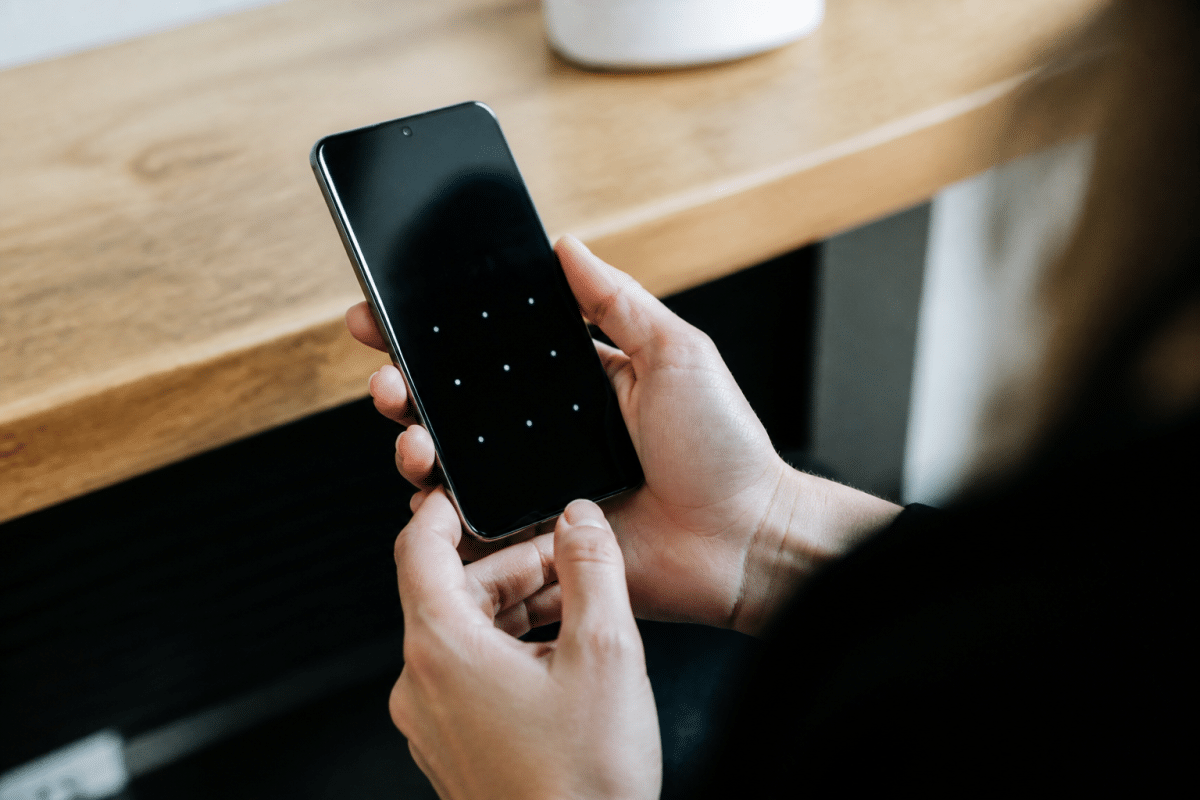
Un appareil Galaxy verrouillé après plusieurs tentatives ratées, ça arrive plus souvent qu’on ne le pense. Que ce soit le code PIN, le schéma de déverrouillage ou un mot de passe oublié, il existe plusieurs façons de récupérer l’accès à votre téléphone sans forcément passer par la case réinitialisation d’usine. L’important est de commencer par les solutions les moins radicales avant d’envisager le factory reset.
Deux conditions sont indispensables pour la plupart de ces méthodes : votre appareil doit être connecté à Internet, et vous devez avoir configuré au préalable un compte Samsung ou un compte Google sur ce téléphone. Sans ces prérequis, les options se réduisent nettement, et la réinitialisation devient souvent la seule issue.
Méthode 1 : Déverrouiller avec Find My Mobile (SmartThings Find)
Si votre téléphone est relié à un compte Samsung, c’est la première chose à tester. Find My Mobile, aussi appelé SmartThings Find, permet de déverrouiller un appareil Galaxy à distance depuis un ordinateur ou un autre smartphone. Rendez-vous sur le site officiel de Find My Mobile, connectez-vous avec les identifiants du compte Samsung associé à votre téléphone verrouillé, puis sélectionnez l’appareil concerné dans la liste.
Une fois l’appareil localisé, cherchez l’option « Déverrouiller ». Le service va demander une confirmation, parfois via un code envoyé par mail, puis débloquer l’écran sans effacer vos données. C’est la méthode la plus douce pour récupérer l’accès à un smartphone dont vous avez oublié le code PIN ou le schéma de déverrouillage, à condition que la connexion Internet du téléphone soit active au moment de la demande.
Méthode 2 : Utiliser Localiser mon appareil (compte Google)
Sur les appareils plus anciens ou si Find My Mobile n’est pas configuré, le compte Google offre une alternative avec le service Localiser mon appareil. Depuis un navigateur, connectez-vous à android.com/find avec le compte Google lié au téléphone, sélectionnez l’appareil, puis choisissez l’option de verrouillage ou d’effacement selon les versions d’Android disponibles.
Sur certaines versions récentes, Localiser mon appareil ne permet plus de retirer directement le code PIN, mais il reste utile pour localiser le téléphone, le faire sonner ou, en dernier recours, l’effacer à distance. Cette option dépend fortement du modèle Samsung Galaxy et de la version d’Android installée, il est donc préférable de tester Find My Mobile en priorité.
Méthode 3 : Smart Lock et alternatives rapides

Si vous aviez activé Smart Lock avant l’oubli du code, un appareil de confiance connecté en Bluetooth ou un lieu enregistré peut déverrouiller automatiquement votre téléphone. Cette fonction reconnaît un contexte familier (domicile, montre connectée, voiture) et lève temporairement la protection par code.
D’autres pistes rapides existent selon la configuration : la reconnaissance faciale ou l’empreinte digitale enregistrée peut parfois contourner l’écran de verrouillage sans passer par le code oublié. Ces options de récupération ne fonctionnent que si elles ont été paramétrées avant le blocage, ce qui souligne l’intérêt de les activer en amont sur tout Samsung Galaxy.
Solution de dernier recours : réinitialisation d’usine
Quand aucune des méthodes précédentes ne fonctionne, faute de connexion Internet ou de compte configuré, il reste la réinitialisation d’usine. Cette opération remet l’appareil dans son état d’origine et supprime le code de verrouillage, mais elle efface aussi toutes les données stockées localement : photos, applications, messages.
Pour lancer un factory reset sans passer par les paramètres (puisque le téléphone est verrouillé), on utilise le mode récupération. Éteignez le téléphone, puis maintenez simultanément les touches volume haut et bouton d’alimentation jusqu’à l’apparition du logo Samsung, avant de basculer dans le menu Recovery Mode à l’aide des touches de volume pour naviguer et du bouton d’alimentation pour valider.
| Étape | Action |
|---|---|
| 1 | Éteindre complètement le Samsung Galaxy |
| 2 | Maintenir volume haut + bouton d’alimentation |
| 3 | Naviguer jusqu’à « Wipe data/factory reset » |
| 4 | Confirmer avec le bouton d’alimentation |
| 5 | Redémarrer l’appareil réinitialisé |
Le réflexe avant tout reset
Si une sauvegarde automatique était activée sur votre compte Google ou Samsung, vos contacts, photos et paramètres pourront être restaurés après la réinitialisation. Vérifiez ce point avant de valider un effacement total, la perte de données n’est pas toujours totale.
Comment éviter de perdre l’accès à votre Samsung
Une fois l’appareil débloqué ou réinitialisé, quelques réglages évitent de revivre la même mésaventure. Activez systématiquement Smart Lock avec un appareil de confiance, gardez le compte Samsung et le compte Google connectés et à jour, et notez votre code PIN dans un gestionnaire de mots de passe plutôt que sur un papier volant.
Pensez aussi à activer une sauvegarde automatique régulière, que ce soit via le compte Samsung ou Google Drive. En cas de nouvel oubli du code de déverrouillage, vous pourrez récupérer vos données sans stress, même si un factory reset devient nécessaire. Ces habitudes simples transforment un blocage potentiellement dramatique en simple contrariété de quelques minutes.