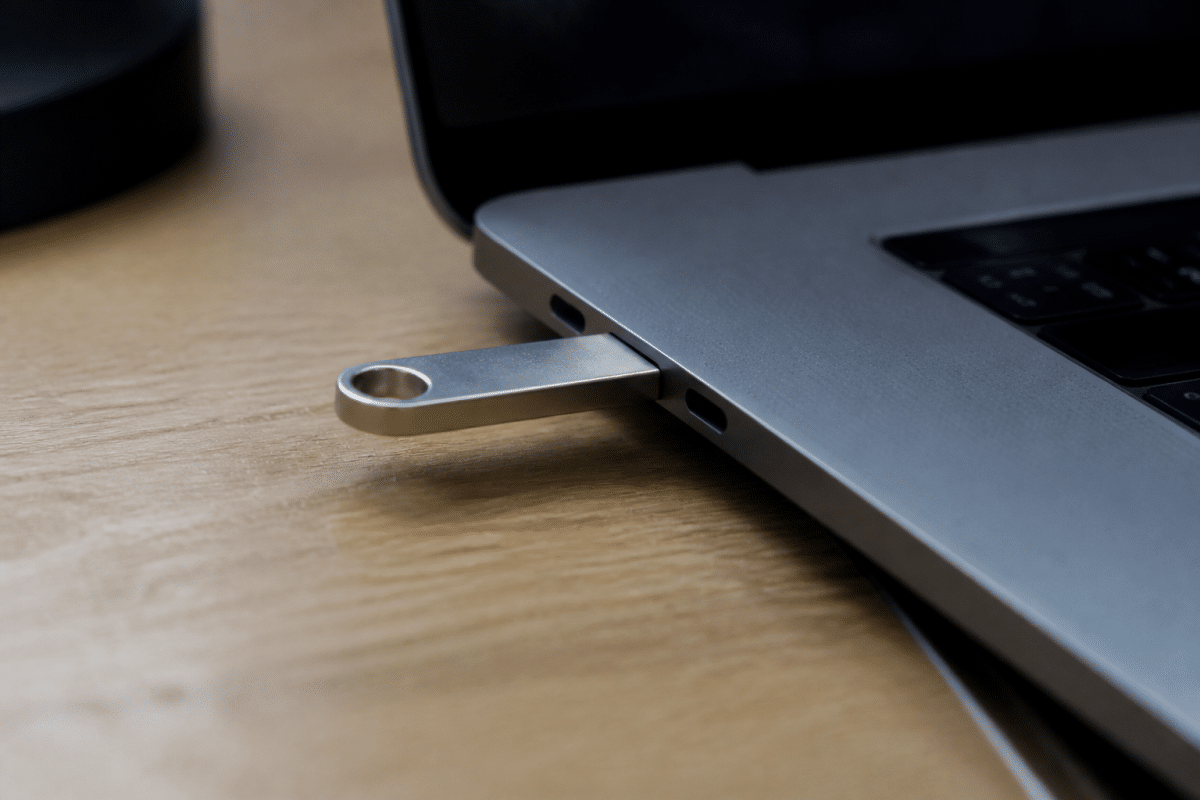
Une clé USB qui refuse de s’ouvrir sur Mac, un ancien format Windows encombré, ou simplement l’envie de repartir sur un support propre : le formatage règle ces situations en quelques minutes. macOS propose un outil natif, l’Utilitaire de disque, qui permet de faire l’opération sans télécharger quoi que ce soit.
Avant de se lancer dans les étapes de formatage, il faut savoir quel système de fichiers choisir selon l’usage prévu de la clé. C’est ce point qui détermine si votre périphérique de stockage restera lisible sur un PC Windows ou uniquement sur un Mac.
Pourquoi formater une clé USB sur Mac ?
Formater une clé USB sur Mac répond à plusieurs besoins concrets. La clé arrive parfois préformatée en NTFS ou dans un format incompatible avec macOS, ce qui empêche d’y écrire des fichiers. Un formatage permet aussi d’effacer totalement le contenu, d’éliminer une corruption logicielle après un retrait mal fait, ou de repartir avec un système de fichiers mieux adapté à un usage précis, comme le transport de gros fichiers vidéo.
C’est également l’occasion de changer le nom du volume, souvent laissé par défaut par le fabricant, pour identifier plus facilement la clé parmi d’autres périphériques de stockage connectés.
Quel format de fichier choisir pour votre clé USB ?
Le choix du système de fichiers dépend presque entièrement de l’usage que vous ferez de la clé. Trois options principales s’affichent dans l’Utilitaire de disque, chacune avec ses avantages et ses limites.
exFAT : compatibilité Mac et Windows
L’exFAT est le format à privilégier si la clé doit circuler entre un Mac et un PC. Il ne limite pas la taille des fichiers à 4 Go comme le FAT32, et il est reconnu nativement par macOS et Windows sans manipulation supplémentaire. C’est le compromis le plus polyvalent pour un usage quotidien.
APFS et Mac OS étendu : usage Mac uniquement
L’APFS est le système de fichiers moderne d’Apple, optimisé pour les SSD et les usages actuels de macOS. Le Mac OS étendu (HFS+) reste utile pour des clés destinées à des Mac plus anciens ou à Time Machine. Ces deux formats ne sont toutefois pas lisibles nativement sous Windows, ce qui les réserve à un usage strictement Mac.
FAT32 : la compatibilité universelle mais limitée
Le FAT32 reste lisible par presque tous les appareils, y compris les téléviseurs, consoles ou autoradios. Sa limite de 4 Go par fichier le rend cependant peu pratique pour les vidéos volumineuses ou les sauvegardes lourdes (voir aussi fat32format pour formater vos périphériques de stockage).
| Format | Compatibilité | Cas d’usage recommandé |
|---|---|---|
| exFAT | Mac et Windows | Échange de fichiers entre systèmes, gros fichiers |
| APFS | Mac uniquement | Sauvegarde ou usage exclusif macOS récent |
| Mac OS étendu | Mac uniquement | Time Machine, anciens Mac |
| FAT32 | Universelle | Autoradios, TV, consoles, petits fichiers |
Formater une clé USB sur Mac : tutoriel pas-à-pas

Une fois le format choisi, la manipulation dans macOS est rapide. Elle se déroule intégralement via l’Utilitaire de disque, accessible sans installation supplémentaire.
Étape 1 : Ouvrir l’Utilitaire de disque
Ouvrez le Finder, cliquez sur Applications, puis sur Utilitaires, et double-cliquez sur Utilitaire de disque. Vous pouvez aussi taper directement « Utilitaire de disque » dans Spotlight pour y accéder plus vite.
Étape 2 : Sélectionner la clé USB
Branchez votre clé sur un port disponible. Elle apparaît dans la colonne de gauche de l’Utilitaire de disque, sous la liste des disques externes. Cliquez sur son nom pour la sélectionner, en veillant à choisir la ligne principale et non une sous-partition.
Étape 3 : Effacer et configurer le format
Cliquez sur le bouton Effacer en haut de la fenêtre. Une fenêtre s’ouvre pour définir le nom du volume, le format (exFAT, APFS, Mac OS étendu ou FAT32) et le schéma de partition. Pour une compatibilité maximale avec Windows, choisissez exFAT et le schéma Master Boot Record.
Étape 4 : Valider et finaliser
Cliquez sur Effacer pour lancer le formatage. L’opération dure généralement quelques secondes à quelques minutes selon la capacité de la clé. Une fois terminée, cliquez sur Terminé et éjectez proprement la clé avant de la débrancher.
Précautions avant de formater
Le formatage efface intégralement le contenu du périphérique de stockage. Une sauvegarde préalable des fichiers importants sur un disque externe ou dans le cloud est indispensable avant de cliquer sur Effacer, car la perte de données qui en résulte est irréversible une fois l’opération lancée.
Vérifiez aussi que vous avez bien sélectionné la clé USB et non le disque interne du Mac dans la liste de l’Utilitaire de disque. Une confusion à cette étape peut avoir des conséquences bien plus graves qu’un simple formatage de clé.
L’erreur classique : formater en APFS pour un usage mixte
Choisir l’APFS ou le Mac OS étendu par habitude alors que la clé doit aussi servir sur un PC Windows est une erreur fréquente. Résultat : la clé devient illisible dès qu’elle est branchée sur un autre ordinateur. Dans le doute, l’exFAT reste le choix le plus sûr pour une compatibilité Windows garantie.
Le formatage d’une clé USB sur Mac reste une opération simple une fois le bon système de fichiers identifié. En gardant à l’esprit la sauvegarde préalable et le choix du format selon l’usage réel de la clé, l’ensemble des étapes de formatage se déroule sans mauvaise surprise.