Vous avez cliqué sur « Télécharger et installer », la barre de progression s’est figée, ou pire, rien ne se passe du tout. Quand Windows 11 version 24H2 ne s’installe pas, la cause tient presque toujours à l’une de ces trois familles : un blocage décidé par Microsoft pour votre configuration, un manque de place ou un pilote fautif, ou un composant de Windows Update abîmé. Le plus efficace consiste à les éliminer dans cet ordre.
Réponse express : cinq vérifications dans l’ordre
1. Regardez si Windows Update affiche un message de blocage de compatibilité. 2. Libérez au moins 20 Go sur le disque système. 3. Mettez à jour le pilote graphique. 4. Lancez sfc /scannow puis DISM. 5. Si Windows Update résiste toujours, passez par l’Assistant de mise à jour ou l’outil de création de média.
Vérifier si votre PC est bloqué par Microsoft (compatibilité et NVIDIA)
Lors du déploiement de Windows 11 24H2, Microsoft a posé des blocages de compatibilité sur certaines machines, le temps qu’un pilote ou un logiciel soit corrigé. Le cas le plus relayé concernait des cartes graphiques NVIDIA avec un pilote ancien. Dans cette situation, Windows Update n’affiche tout simplement pas la version 24H2, ou indique que la mise à jour n’est pas encore proposée pour votre appareil. Ces blocages ont été levés au fil des mois pour la plupart des configurations, mais votre PC peut encore en subir un si son pilote est trop vieux.
Pour savoir où vous en êtes, ouvrez Paramètres, Windows Update, puis lisez le message sous la mise à jour de fonctionnalités. Un texte du type « Cette mise à jour n’est pas encore prête pour votre appareil » trahit un blocage. Vous pouvez aussi consulter la page « Windows release health » de Microsoft, qui liste les problèmes connus de la version 24H2 et leur état de résolution.
Vérifiez ensuite les prérequis de base : TPM 2.0, démarrage sécurisé, et un processeur compatible. La version 24H2 exige en plus des instructions processeur (SSE4.2 et POPCNT) absentes de certains très vieux modèles. Si votre processeur ne les gère pas, aucune manipulation ne fera passer la mise à jour.
Libérer l’espace disque et relancer Windows Update
Une mise à jour de fonctionnalités a besoin d’un espace disque confortable, souvent entre 15 et 25 Go le temps de l’opération. Le code 0x80070070 signale précisément ce manque de place. Ouvrez Paramètres, Système, Stockage, puis activez l’analyse des fichiers temporaires : vous pouvez supprimer les fichiers d’installation précédents, le cache de Windows Update et le contenu de la corbeille, en suivant la méthode pour effacer les fichiers indésirables sous Windows.
Si la mise à jour est restée coincée, lancez le dépanneur Windows Update (Paramètres, Système, Résolution des problèmes, Autres utilitaires). Il répare une partie des échecs sans autre intervention. Redémarrez ensuite le PC avant de relancer la recherche de mises à jour.
Quand le dépanneur ne suffit pas, réinitialisez les composants à la main. Dans une invite de commandes ouverte en administrateur, arrêtez les services avec net stop wuauserv et net stop bits. Renommez ensuite le dossier C:\Windows\SoftwareDistribution en SoftwareDistribution.old, puis relancez les services avec net start wuauserv et net start bits. Windows recréera un dossier propre au prochain passage.
Mettre à jour le pilote graphique avant l’installation
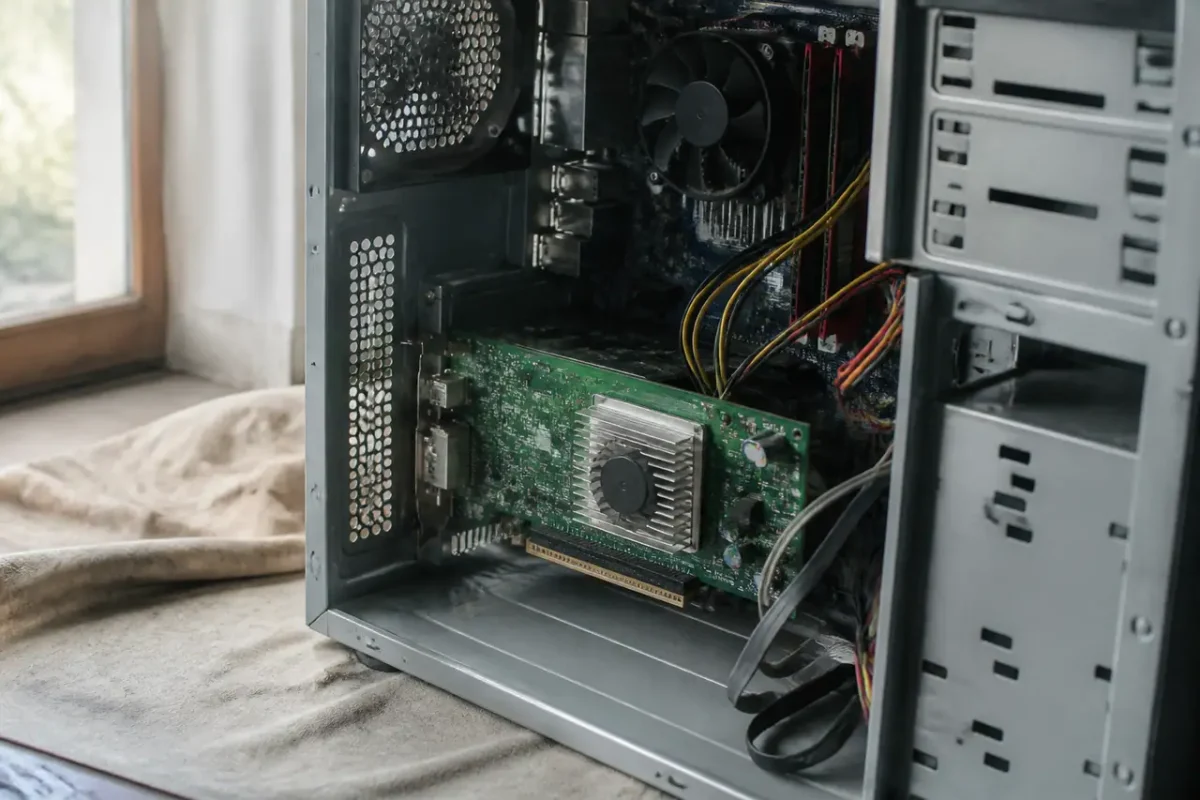
Un pilote de carte graphique obsolète figure parmi les causes les plus fréquentes d’échec, avec des codes comme 0xC1900101 en cours d’installation. Pour une carte NVIDIA, téléchargez le dernier pilote depuis le site du fabricant ou via l’application NVIDIA, puis installez-le avant de relancer la mise à jour. Pour AMD et Intel, le principe est identique.
Vous pouvez aussi passer par le Gestionnaire de périphériques : clic droit sur la carte dans « Cartes graphiques », puis « Mettre à jour le pilote ». Si l’installation précédente a échoué à cause d’un pilote, désinstallez-le complètement avant d’en poser un neuf. Pensez aussi à débrancher les périphériques USB inutiles (imprimante, disques externes, lecteurs de cartes) et à désactiver temporairement votre antivirus tiers, qui perturbe parfois la mise à jour.
Réparer les fichiers système avec sfc et DISM
Quand les fichiers système sont endommagés, Windows Update échoue souvent avec des erreurs comme 0x8007000D ou 0x80073712. Ouvrez une invite de commandes en administrateur et tapez d’abord sfc /scannow. L’analyse dure quelques minutes et remplace les fichiers corrompus par des copies saines.
Si sfc signale qu’il n’a pas pu tout réparer, enchaînez avec DISM : DISM /Online /Cleanup-Image /RestoreHealth. Cette commande récupère les fichiers sains auprès de Microsoft, il faut donc une connexion internet stable. Une fois les deux outils terminés, redémarrez puis relancez sfc une dernière fois pour confirmer que tout est réparé.
Installer 24H2 avec l’Assistant de mise à jour ou l’outil de création de média
Si Windows Update continue d’échouer, contournez-le. L’Assistant de mise à jour de Windows 11, téléchargeable sur le site de Microsoft, lance directement la mise à niveau vers la version 24H2 en conservant vos fichiers et applications. Il fonctionne même quand la mise à jour n’est pas encore proposée automatiquement, à condition qu’aucun blocage de compatibilité ne vise votre PC.
L’outil de création de média offre une seconde porte d’entrée. Lancez-le depuis Windows, choisissez « Mettre à niveau ce PC maintenant », ou créez une clé USB d’au moins 8 Go pour démarrer l’installation depuis l’ISO. Dans les deux cas, déconnectez-vous d’un éventuel VPN et laissez le PC branché sur secteur pendant toute l’opération.
Identifier votre code d’erreur et savoir quand attendre
Le code affiché dans Windows Update (Paramètres, Windows Update, Historique des mises à jour) oriente directement le correctif. Voici les plus courants.
| Code d’erreur | Cause probable | Piste à suivre |
|---|---|---|
| 0x800710d2 | Composants de Windows Update ou volume en cause | Réinitialiser Windows Update, puis sfc et DISM |
| 0x80070070 | Espace disque insuffisant | Supprimer les fichiers temporaires |
| 0xC1900101 | Pilote incompatible | Mettre à jour le pilote graphique |
| 0x8007000D | Fichiers de mise à jour corrompus | Vider SoftwareDistribution, lancer DISM |
Si aucun code n’apparaît et que la mise à jour reste invisible, attendre est parfois la meilleure option : c’est le signe d’un blocage de compatibilité que seule une correction de Microsoft ou du fabricant fera disparaître. Forcer l’installation par un contournement non officiel expose à des plantages ou à des pertes de performances.
Après toutes ces étapes, si l’échec persiste, contactez le support Microsoft ou publiez votre cas sur Microsoft Q&A en joignant le code d’erreur, la référence de votre carte graphique et le contenu du fichier journal (C:\Windows\Panther\setupact.log). Ces éléments permettent aux techniciens de cibler la cause bien plus vite.