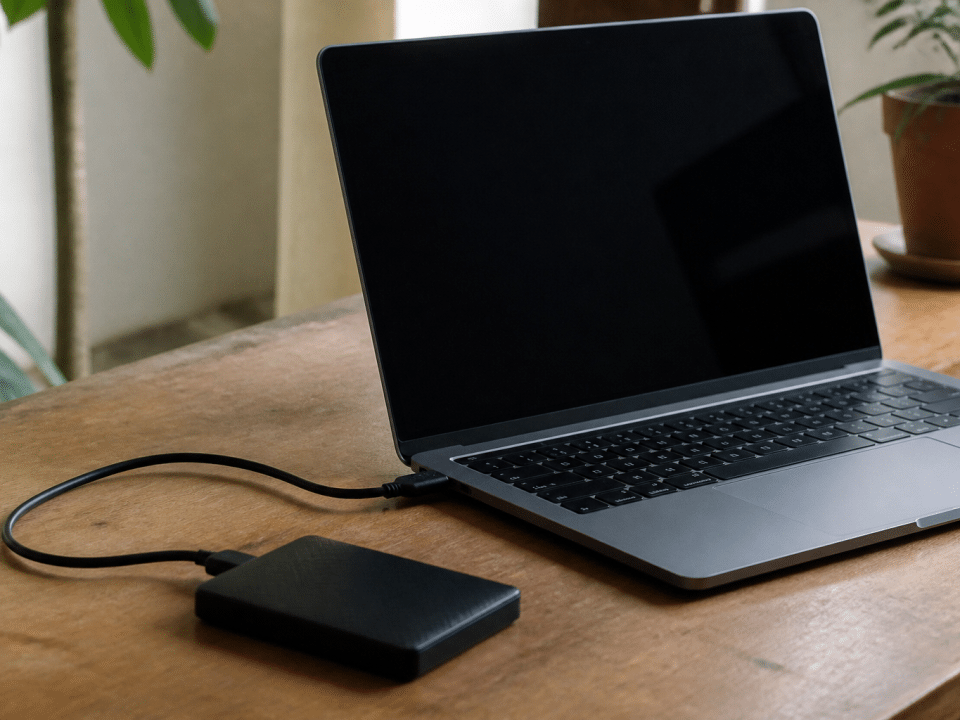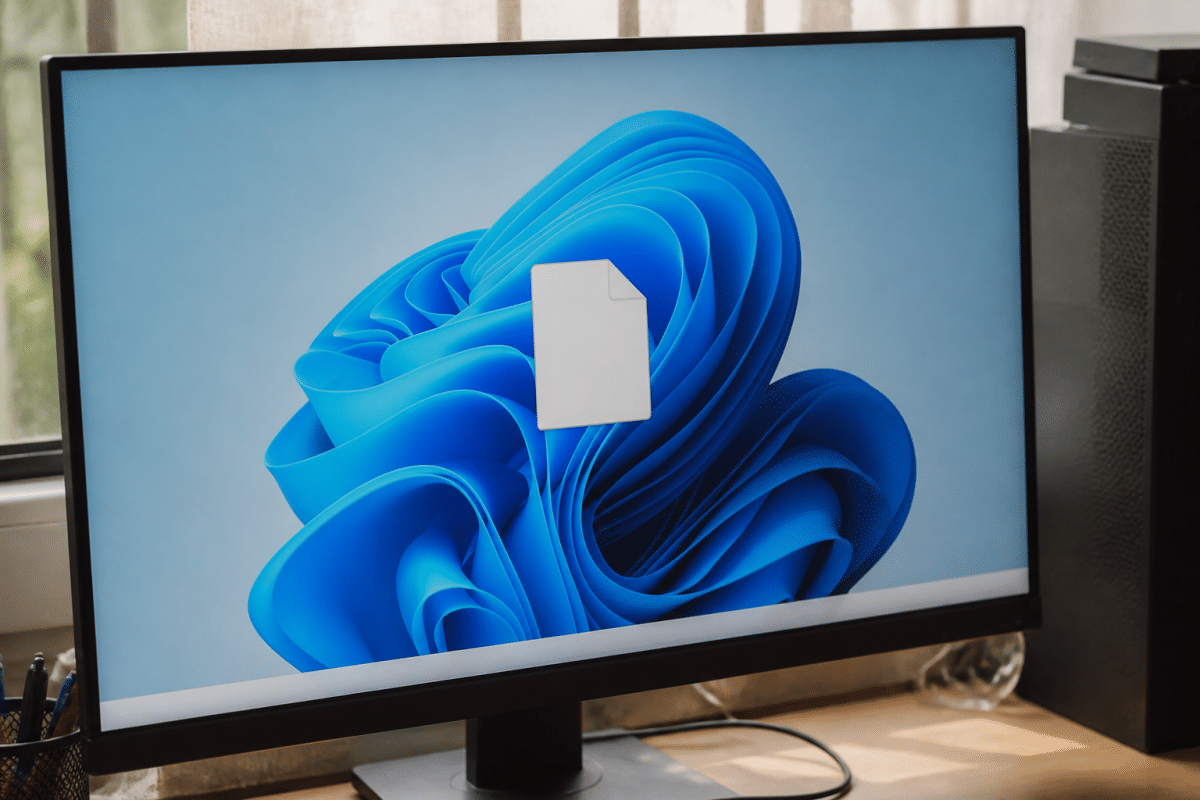
Un fichier avec l’extension .bin apparaît souvent après le téléchargement d’une image de jeu vidéo ancien, d’un logiciel ou d’une sauvegarde de disque. Double-cliquer dessus sous Windows 11 ne donne généralement rien, ou pire, ouvre une fenêtre demandant de choisir un programme sans qu’aucun ne semble adapté. Voici comment y accéder concrètement, selon le type de contenu qu’il renferme.
Windows 11 sait monter nativement un fichier ISO, mais pas un fichier BIN. Cette différence explique la plupart des blocages rencontrés par les utilisateurs. Pour ouvrir un fichier BIN sur Windows 11, trois chemins existent : le convertir en ISO, le monter directement grâce à un logiciel de montage, ou le graver sur un support physique si le contenu s’y prête. Le choix dépend surtout de ce que contient réellement le fichier.
Qu’est-ce qu’un fichier BIN ?
Le terme fichier BIN désigne en réalité deux types de fichiers assez différents. Le premier cas, le plus fréquent, correspond à une image disque : une copie exacte d’un CD, DVD ou Blu-ray, contenant les données, la structure et parfois les pistes audio de l’original. Ce type de fichier BIN est presque toujours accompagné d’un fichier .cue, qui décrit la manière dont les données doivent être lues et reconstituées.
Le second cas concerne des données binaires génériques, utilisées par certains logiciels ou firmwares pour stocker des informations qui ne sont pas destinées à être lues par un humain. Ce type de fichier .bin ne se monte pas comme une image disque : il s’inspecte plutôt avec un éditeur hexadécimal, un outil qui affiche le contenu brut en code binaire ou hexadécimal. Avant toute manipulation de fichier BIN, il est donc utile de vérifier sa taille, son origine et la présence ou non d’un fichier .cue associé, car cela oriente directement la méthode à utiliser.
Comment ouvrir un fichier BIN sur Windows 11
Dans l’immense majorité des cas, un fichier BIN accompagné d’un .cue est une image disque, et c’est cette situation que l’on va traiter en priorité. Trois approches permettent d’y accéder sans y perdre trop de temps.
Méthode 1 : Convertir le fichier BIN en ISO
Convertir BIN en ISO reste la solution la plus fiable, puisque Windows 11 gère nativement le format ISO. Un logiciel comme PowerISO permet d’ouvrir le fichier .cue associé au BIN, puis de lancer une conversion en quelques clics via le menu dédié. Une fois l’ISO généré, un simple clic droit suivi de « Monter » suffit pour que Windows 11 crée un lecteur virtuel et affiche le contenu comme un disque inséré.
7-Zip peut aussi dépanner dans certains cas, notamment lorsque le fichier BIN est en réalité une archive compressée mal nommée. Il suffit de faire un clic droit sur le fichier, puis de choisir « Extraire ici » pour vérifier si des données lisibles apparaissent.
Méthode 2 : Monter directement l’image BIN
Certains logiciels de montage évitent l’étape de conversion et permettent de monter une image BIN telle quelle. Daemon Tools crée un lecteur virtuel sur lequel on peut charger directement le fichier BIN et son fichier .cue, sans passer par le format ISO. WinCDEmu fonctionne selon le même principe, avec une interface plus légère : un clic droit sur le fichier propose l’option de montage, et un nouveau lecteur apparaît dans l’explorateur de fichiers, exactement comme un disque physique.
Cette méthode convient bien à ceux qui manipulent régulièrement des images disque et préfèrent garder un lecteur virtuel permanent plutôt que de convertir chaque fichier.
Méthode 3 : Graver le BIN sur un CD/DVD
Quand l’objectif est d’obtenir un support physique, la gravure CD/DVD reste pertinente. PowerISO et des outils similaires proposent une fonction de gravure directe à partir du fichier BIN et de son .cue, sans conversion intermédiaire. Cette option s’adresse surtout à ceux qui souhaitent utiliser l’image sur un appareil ne lisant pas les fichiers numériques, comme une ancienne console ou un lecteur de salon.
Windows natif ne suffit pas toujours
Le montage intégré de Windows 11 ne reconnaît que le format ISO. Un fichier BIN doit donc être converti ou pris en charge par un émulateur disque tiers avant d’apparaître comme un lecteur virtuel classique.
Logiciels recommandés pour ouvrir un fichier BIN

Le choix du logiciel dépend surtout de la fréquence d’utilisation et du type de fichier BIN à traiter. Le tableau suivant résume les usages les plus courants.
| Logiciel | Usage principal | Points forts |
|---|---|---|
| PowerISO | Conversion BIN vers ISO, gravure | Complet, gère aussi le fichier .cue |
| Daemon Tools | Montage direct sans conversion | Lecteur virtuel permanent |
| WinCDEmu | Montage rapide via clic droit | Léger et gratuit |
| 7-Zip | Extraction si le BIN est une archive | Utile pour les cas atypiques |
Pour les fichiers BIN correspondant à des données binaires génériques (firmwares, sauvegardes de configuration), un éditeur hexadécimal comme HxD permet d’inspecter le contenu brut. Ce type de manipulation de fichier BIN s’adresse plutôt à un usage technique, où l’on cherche à comprendre la structure interne du fichier plutôt qu’à en extraire un contenu multimédia.
Problèmes fréquents et solutions
Le souci le plus répandu concerne l’absence du fichier .cue. Sans lui, la plupart des logiciels de montage refusent d’ouvrir le fichier BIN correctement, car ce fichier texte contient les instructions de lecture des pistes. Si le .cue a disparu, certains outils comme PowerISO proposent une reconstruction automatique à partir du BIN seul, avec des résultats variables selon la complexité de l’image disque d’origine.
Un autre problème classique survient quand le fichier BIN refuse de se convertir ou de se monter : cela arrive souvent lorsque le type de fichier a été mal identifié, et qu’il s’agit en réalité d’une archive compressée ou d’un fichier corrompu lors du téléchargement. Vérifier l’intégrité du téléchargement, puis tester une ouverture avec 7-Zip avant de se lancer dans une conversion, permet d’éviter de perdre du temps sur un fichier défectueux.
Enfin, certains utilisateurs confondent format ISO et format BIN en pensant qu’ils sont interchangeables sans outil intermédiaire. Windows 11 ne fait pas cette conversion seul : sans logiciel tiers, un fichier BIN reste illisible par l’explorateur de fichiers, quelle que soit la version du système installée.