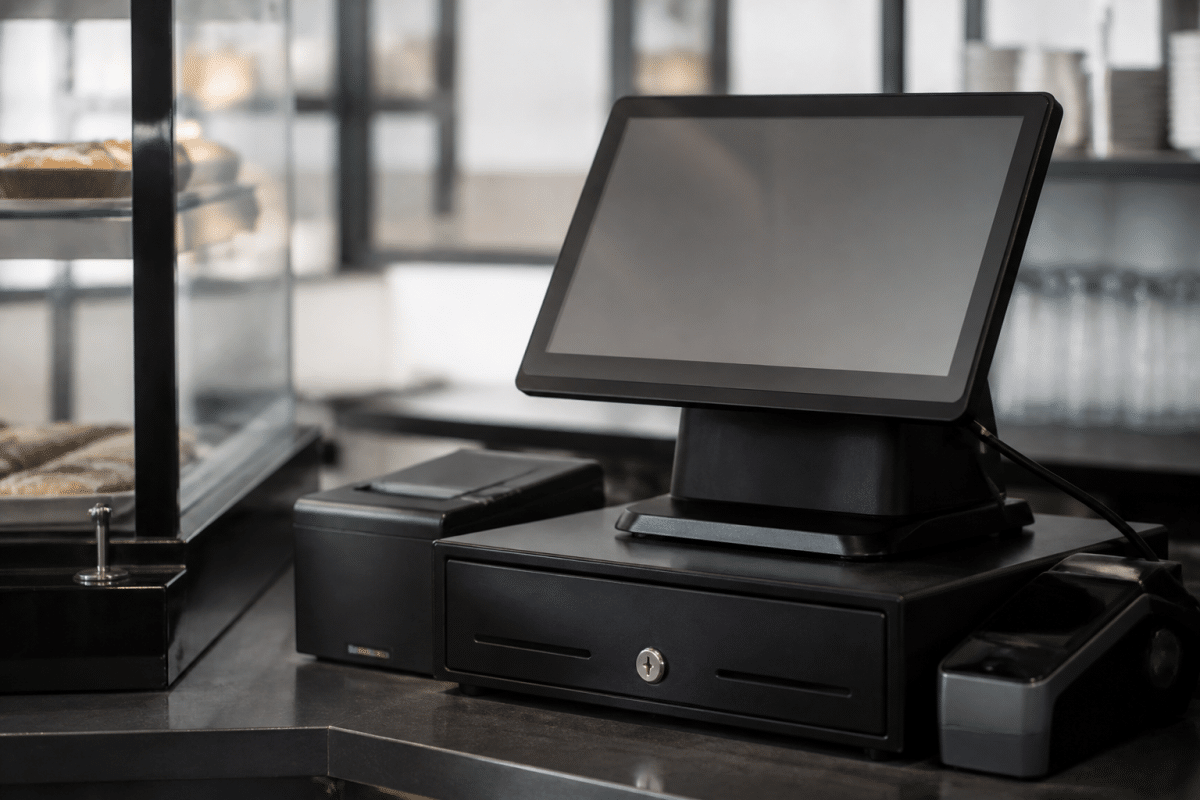
Configurer une caisse Cashflow T9 demande de suivre un ordre précis : connexion au back-office, création de la caisse, réglage des paramètres essentiels, puis options de vente. Une fois ces étapes réalisées, le terminal est prêt à encaisser. Voici la marche à suivre, sans détour, pour paramétrer correctement votre système d’encaissement.
Se connecter au logiciel Cashflow T9
La première étape consiste à accéder au back-office, l’interface d’administration où se règlent tous les paramètres de caisse. Ouvrez le logiciel Cashflow T9 sur le terminal ou depuis un navigateur si vous utilisez la version en ligne, puis entrez votre identifiant utilisateur et votre mot de passe fournis lors de l’installation.
Une fois connecté, vous arrivez sur le tableau de bord principal. C’est depuis cet écran que vous accédez à la gestion des caisses, des articles, de l’inventaire et des rapports de vente. Si c’est votre première utilisation, pensez à vérifier que la date et l’heure du terminal sont correctes, car elles conditionnent l’horodatage des tickets de caisse.
Ajouter et configurer une nouvelle caisse
Une fois dans le back-office, la configuration initiale passe par la création d’une nouvelle caisse. Cette étape définit l’identité du terminal dans le système et permet de rattacher ensuite les paramètres de vente qui lui sont propres.
Créer la caisse dans le back-office
Rendez-vous dans le menu de gestion des caisses, généralement accessible depuis les réglages généraux du logiciel de caisse. Cliquez sur « ajouter une caisse » et laissez-vous guider par l’assistant de création. Le système attribue automatiquement un identifiant, mais vous pouvez le modifier pour qu’il corresponde à votre organisation, surtout si vous gérez plusieurs terminaux dans un même point de vente.
Renseigner les paramètres essentiels (nom, numéro, devise)
Chaque caisse doit porter un nom clair (par exemple « Caisse 1 » ou « Comptoir accueil ») pour éviter les confusions lors des rapports. Indiquez également le numéro de série du terminal si le logiciel le demande, puis sélectionnez la devise utilisée pour les transactions. En France, l’euro est sélectionné par défaut, mais cette option compte si vous exploitez plusieurs devises ou une activité transfrontalière.
Beaucoup d’utilisateurs oublient de vérifier la cohérence entre le numéro de caisse affiché sur le terminal et celui saisi dans le back-office. Ce décalage complique le suivi des ventes et fausse les rapports de fin de journée.
Configurer les options de vente (TVA, modes de paiement, tickets)

Une fois la caisse créée, il faut régler les paramètres qui influencent chaque transaction. Le taux de TVA appliqué par défaut se configure dans les réglages fiscaux : vous pouvez définir plusieurs taux (5,5 %, 10 %, 20 %) selon les catégories d’articles vendus, chaque produit se voyant ensuite attribué le bon taux dans l’inventaire.
Le mode de paiement accepté se paramètre également à ce stade. Cashflow T9 permet généralement d’activer le paiement en espèces, par carte bancaire et parfois par titre-restaurant ou chèque, selon le terminal utilisé. Chaque mode de paiement peut être associé à un périphérique spécifique, comme un terminal de paiement électronique relié en Bluetooth ou en USB.
Concernant le ticket de caisse, le logiciel propose de personnaliser l’en-tête (nom de l’établissement, adresse, numéro de TVA intracommunautaire) et le pied de page (message de remerciement, conditions de retour). Vérifiez aussi les réglages d’impressions pour vous assurer que l’imprimante thermique reliée au terminal fonctionne correctement avant l’ouverture de caisse.
Paramétrer le fond de caisse par défaut
Le fond de caisse correspond à la somme d’espèces disponible en début de journée pour rendre la monnaie aux clients. Dans les paramètres de caisse, saisissez un montant par défaut, généralement compris entre 50 et 150 euros selon le volume d’activité attendu.
Ce montant se réajuste manuellement à chaque ouverture si besoin, mais le fait de définir une valeur par défaut évite d’avoir à la ressaisir chaque matin. Le système comparera ensuite ce montant théorique avec le comptage réel effectué en fin de service, ce qui facilite le contrôle des écarts de caisse.
| Paramètre | Emplacement dans le back-office | Valeur type |
|---|---|---|
| Nom de la caisse | Gestion des caisses | Caisse 1, Comptoir |
| TVA | Réglages fiscaux | 5,5 % / 10 % / 20 % |
| Fond de caisse | Paramètres de caisse | 50 à 150 € |
| Mode de paiement | Options de vente | Espèces, carte, titre-restaurant |
Ajouter les articles et connecter le scanner de code-barres
Une fois les paramètres de base réglés, la gestion des articles s’effectue depuis le module inventaire. Chaque produit reçoit un nom, un prix, une catégorie et éventuellement un code-barres. Si vous utilisez un scanner, connectez-le au terminal par USB ou sans fil, puis testez la lecture d’un code-barres pour vérifier que l’article correspondant s’affiche bien sur l’écran de vente.
Cette étape prend du temps si le catalogue est important, mais elle conditionne la rapidité d’encaissement au quotidien. Un inventaire bien structuré, avec des catégories logiques, facilite aussi la lecture des rapports de vente par la suite.
Accéder aux modes d’emploi complets et ressources PDF

Le back-office de Cashflow T9 intègre une section d’aide accessible depuis le menu principal, où sont regroupés les manuels PDF détaillant chaque fonctionnalité de l’interface. Ces documents couvrent des points plus techniques comme la connexion de périphériques additionnels (afficheur client, tiroir-caisse, balance connectée) ou la configuration de rapports personnalisés.
Si un blocage survient pendant la configuration initiale, ces ressources restent la référence la plus fiable, car elles suivent les mises à jour du logiciel. Consulter le manuel utilisateur avant d’appeler le support technique permet souvent de résoudre le problème sans attendre.
Une fois la caisse créée, la TVA réglée, le fond de caisse défini et les articles importés, le terminal Cashflow T9 est opérationnel pour l’encaissement quotidien. Il reste conseillé de tester une vente fictive avant l’ouverture officielle, afin de vérifier que le ticket s’imprime correctement et que chaque mode de paiement fonctionne comme prévu.