
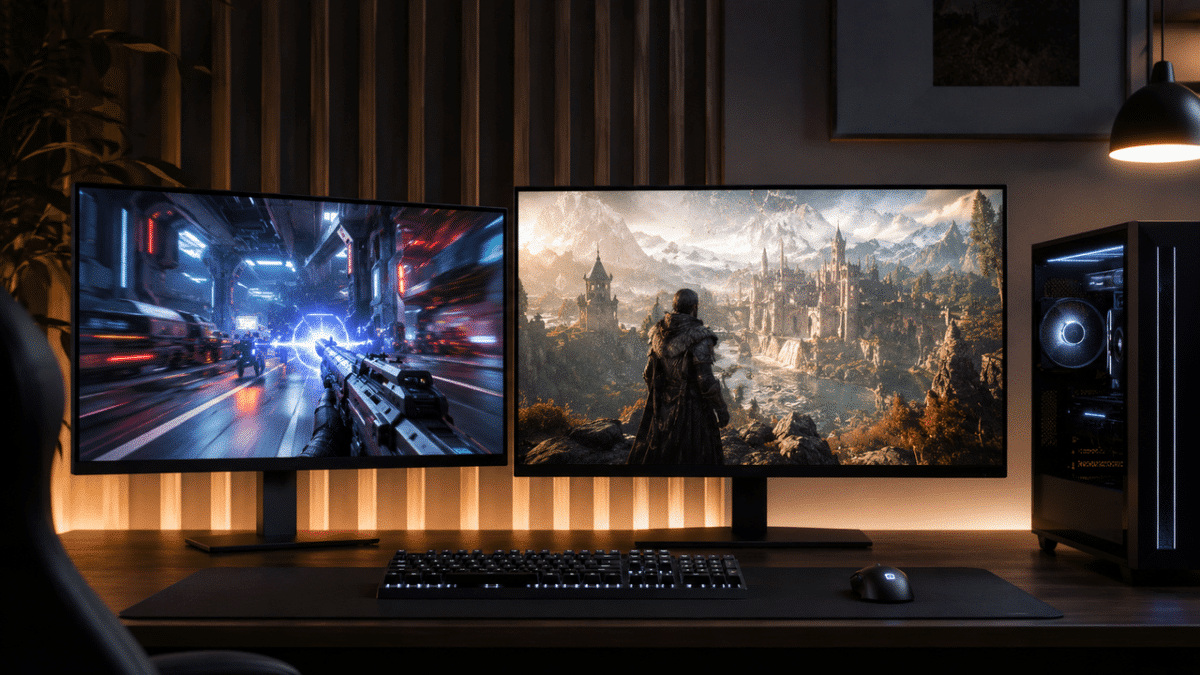
Vous venez de brancher un écran de jeu capable d’atteindre 144, 165 ou 240 Hz, mais votre ordinateur reste bloqué à 60 Hz. Le problème ne vient pas forcément du moniteur. Cette limitation peut être causée par un réglage du système, un câble inadapté, un port vidéo trop ancien ou une station d’accueil qui réduit la bande passante. Avant de remplacer votre matériel, plusieurs vérifications permettent d’identifier l’origine du problème.
Vérifiez les paramètres du système d’exploitation
Commencez par contrôler la fréquence sélectionnée dans les paramètres d’affichage. Sous Windows, ouvrez les paramètres avancés, choisissez le bon écran, puis consultez la fréquence de rafraîchissement disponible. Le système peut conserver automatiquement une valeur de 60 Hz après l’installation d’un nouvel écran, une mise à jour du pilote graphique ou le branchement d’un second moniteur.
Il suffit alors de sélectionner manuellement la fréquence maximale compatible. Vérifiez également la définition utilisée. Certains écrans peuvent atteindre 240 Hz en 1 920 × 1 080 pixels, mais proposer une fréquence plus basse dans une définition supérieure.
Contrôlez la bande passante du câble
Tous les câbles HDMI et DisplayPort ne possèdent pas les mêmes capacités. Plus la définition et la fréquence augmentent, plus la quantité de données à transmettre devient importante. Un ancien câble HDMI peut fonctionner correctement en Full HD à 60 Hz, mais devenir insuffisant en 1440p ou en 4K à haute fréquence. Le même problème peut apparaître avec certains adaptateurs USB-C vers HDMI ou DisplayPort.
Lors de l’achat d’un modèle à haute fréquence comme le Samsung Odyssey OLED G6, il faut donc vérifier que le câble utilisé prend en charge sa définition et sa fréquence maximales.
Examinez les ports de votre ordinateur portable
Sur un ordinateur portable, deux connecteurs identiques en apparence peuvent proposer des performances différentes. Un port USB-C peut transmettre un signal vidéo DisplayPort, tandis qu’un autre sert uniquement à la recharge et au transfert de données.
La sortie HDMI peut également appartenir à une ancienne génération et rester limitée à 60 Hz dans certaines définitions. Votre ordinateur peut alors accepter une fréquence élevée via USB-C ou DisplayPort, mais pas avec son port HDMI.
Testez sans station d’accueil
Une station d’accueil peut devenir le goulot d’étranglement de votre installation. Un dock annoncé comme compatible avec la 4K peut parfois ne transmettre cette définition qu’à 60 Hz. La bande passante disponible peut aussi être partagée entre plusieurs écrans, des ports USB et d’autres périphériques.
Pour savoir si la station d’accueil est responsable, branchez temporairement le moniteur directement sur l’ordinateur. Si les fréquences supérieures apparaissent, vous avez identifié la limitation.
Désactivez temporairement le mode duplication
Lorsque deux écrans fonctionnent en mode duplication, le système cherche généralement une définition et une fréquence compatibles avec les deux appareils. Si le premier écran ne dépasse pas 60 Hz, le second peut être automatiquement limité à la même valeur.
Passez en mode bureau étendu, puis configurez chaque écran séparément. Vous pourrez ainsi conserver 60 Hz sur un ancien moniteur et utiliser 144 Hz ou davantage sur votre écran de jeu.
Vérifiez les capacités du GPU
Le processeur graphique doit lui aussi prendre en charge la définition et la fréquence demandées. Un GPU ancien peut produire plus de 60 images par seconde dans un jeu, tout en étant incapable d’envoyer un signal 4K à 120 Hz.
Avant de remplacer l’écran ou la carte graphique, essayez un autre câble, une autre sortie vidéo et une connexion directe. Vérifiez ensuite les pilotes et les paramètres d’affichage. Cette méthode permet généralement de trouver la véritable limitation sans engager immédiatement de nouvelles dépenses.


